Pasos
1. Abre un cuadro de comentario
Las menciones funcionan en todos los lugares donde hay comentarios: comentarios de proyecto, comentarios de fotos y videos, comentarios de documentos, comentarios de marcadores de plano y comentarios de tareas.
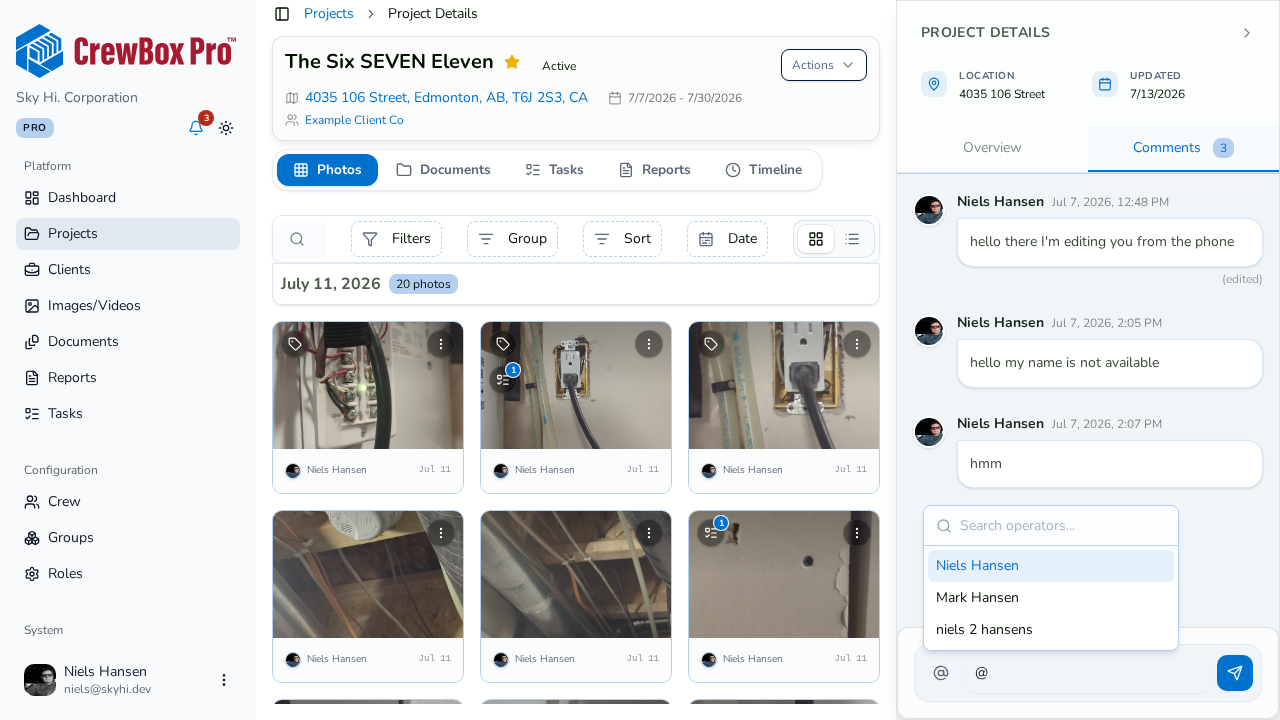
2. Escribe @
En el cuadro de comentario, escribe @. Se abre un selector con autocompletado que muestra a los miembros de tu equipo. También puedes hacer clic en el botón @ junto al cuadro de comentario para abrir el mismo selector.
3. Elige al compañero
Sigue escribiendo para acotar la lista y luego selecciona al miembro del equipo que quieras. Su nombre se inserta en tu comentario y se muestra resaltado —no como texto plano—, así es fácil ver a quién va dirigido.
4. Envía el comentario
Haz clic en Enviar. La persona mencionada recibe una notificación.
Qué ve la persona mencionada
La notificación enlaza directamente a la conversación: al hacer clic, se abre el lugar exacto (proyecto, foto, documento, marcador o tarea) donde ocurrió la mención, ya posicionado en el hilo. Sin tener que rebuscar entre proyectos para encontrar dónde la etiquetaron.
Consejos
- Puedes mencionar a más de una persona en un mismo comentario: solo escribe
@de nuevo. - Las menciones sobreviven a las ediciones: si editas tu comentario (presiona Enter para guardar, Escape para cancelar), los nombres resaltados se mantienen intactos.
- Las menciones son la forma más rápida de que alguien vea una foto específica: comenta en la foto misma y menciona a la persona que necesita verla.