
Pasos
- Empieza un comentario en cualquier lugar donde haya comentarios: la pestaña Comentarios de un proyecto, el panel de comentarios de una foto o un video, los comentarios de una tarea o los de un documento.
- Escribe @ (o toca el botón @ junto al campo) — se abre el selector Mencionar a un miembro del equipo.
- Busca por nombre o rol ("ma" → Maria, Mark; "gerente") y toca a la persona. Queda insertada en tu comentario como mención.
- Termina el comentario y envíalo. Puedes mencionar a varias personas en un mismo comentario — repite la @ para cada una.
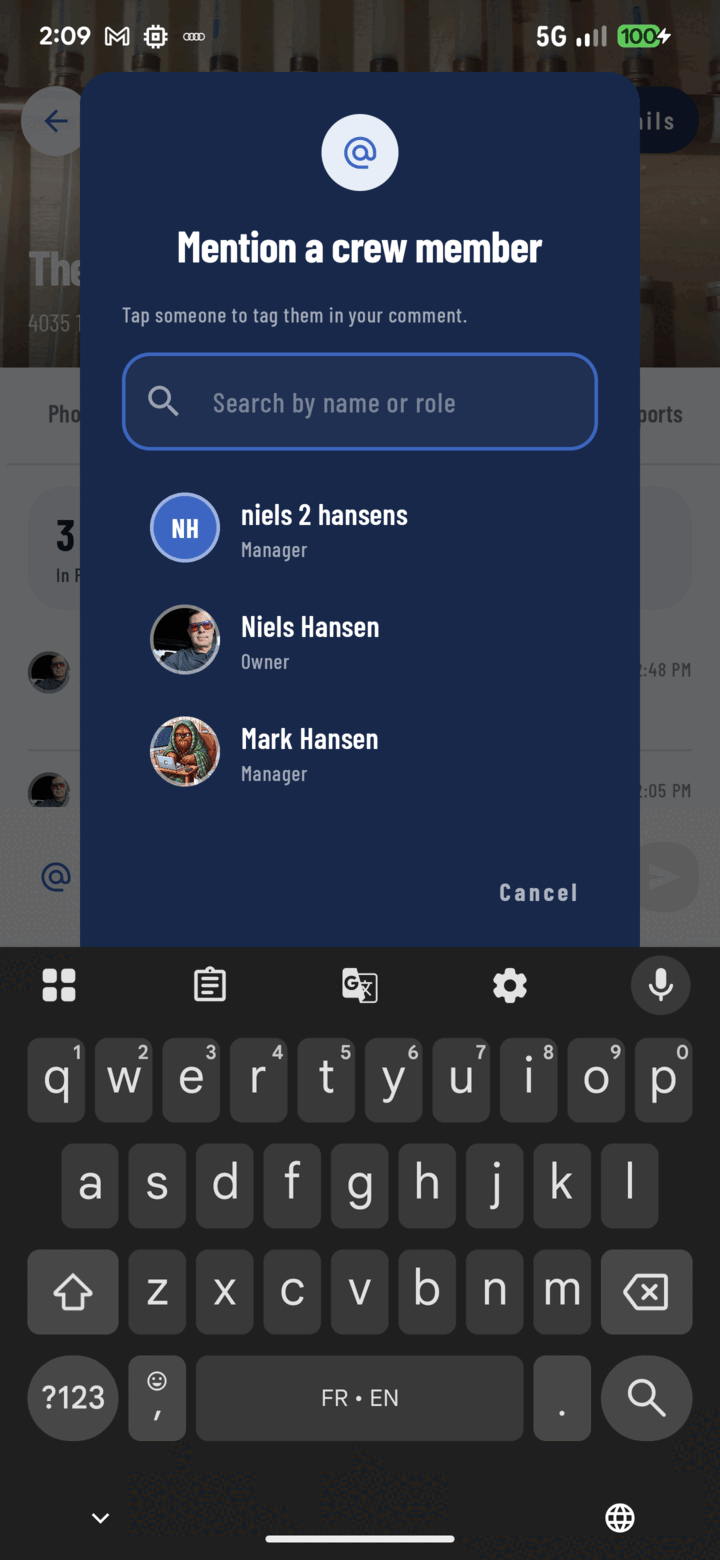
Toca el botón @ para abrir el selector de la cuadrilla y elige a una persona para etiquetarla en tu comentario.
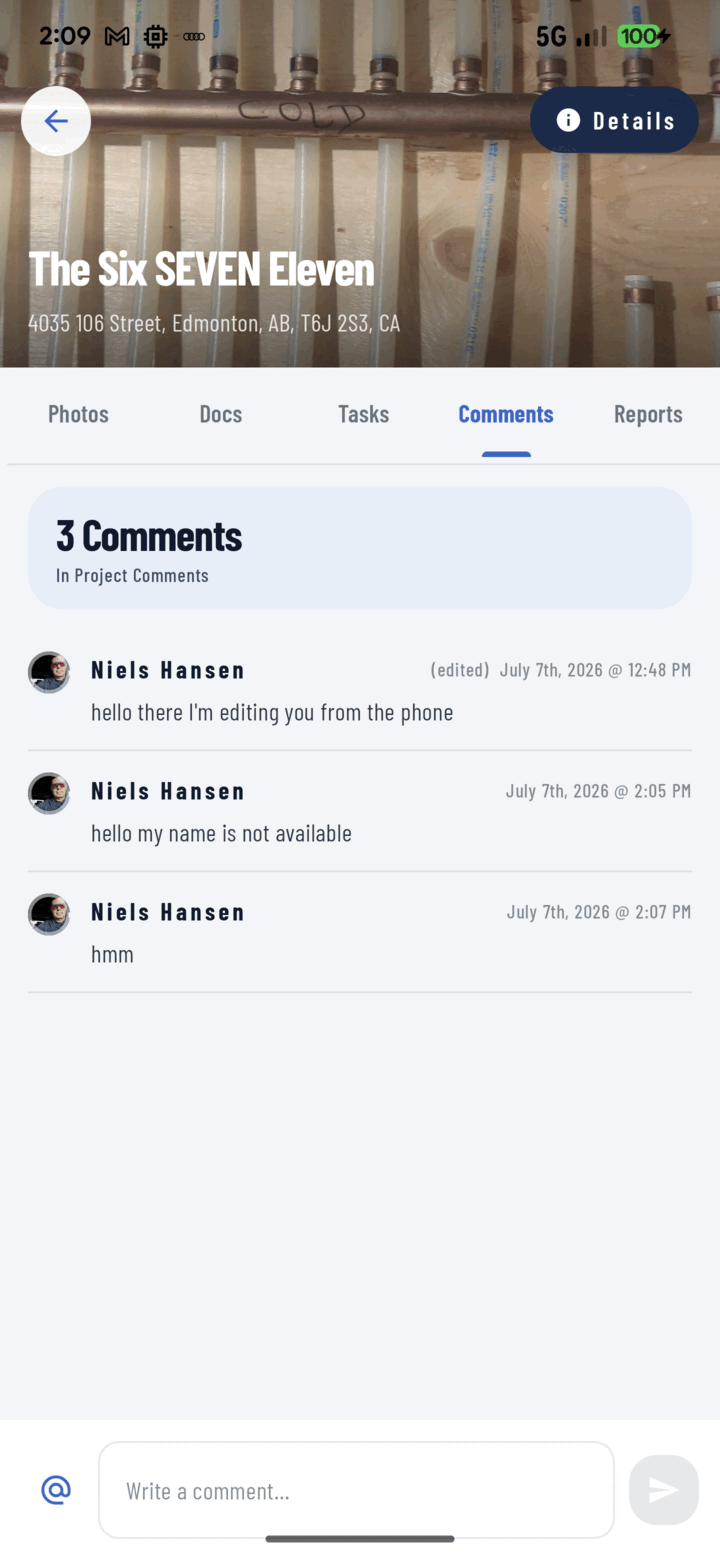
El comentario publicado resalta la @mención.
Qué ve la persona mencionada
- Le llega una notificación a su pestaña Menciones (el ícono de campana) con tu nombre y el contexto, y las menciones nuevas aparecen en su pantalla de inicio.
- Al tocarla, va directo al lugar exacto — la foto se abre con el panel de comentarios desplegado, la tarea o el documento se abre en su hilo, el proyecto se abre en Comentarios. Sin buscar.
- Las menciones funcionan en todos los idiomas — tu compañero que habla inglés recibe la interfaz de la notificación en inglés.
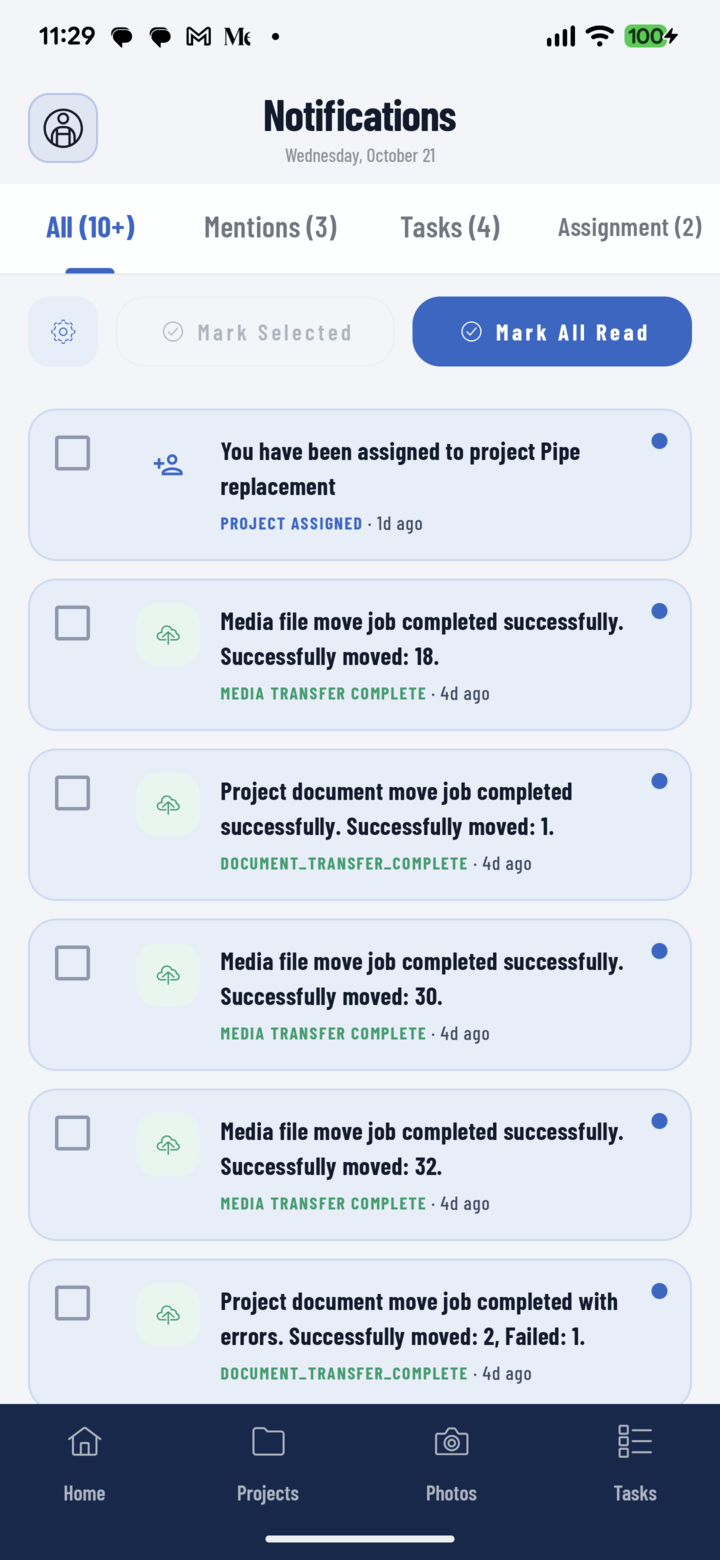
La mención llega a la pestaña Menciones de esa persona; al tocarla se abre el hilo exacto.
Etiqueta de menciones que mantiene la cordura de la cuadrilla
- Menciona a la persona que tiene que actuar o responder — no a toda la lista.
- Combina la mención con el lugar del contexto: menciona en la foto del problema, no en un comentario general del proyecto que apunte a ella.
- Si en realidad es un trabajo con fecha límite, conviértelo en una tarea — asignar gana a mencionar en responsabilidad.
Sin conexión
Las menciones esperan en cola junto con sus comentarios — escritas sin conexión, se publican y notifican cuando vuelve la conexión.