
Pasos
- Abre el proyecto → pestaña Docs → toca el documento. Se abre en el visor integrado.
- Toca el botón Comentarios en la parte inferior del visor (su insignia muestra el número de comentarios existentes). Comentarios también es la primera opción del menú ⋯ (Más).
- El panel de comentarios se desliza hacia arriba bajo el encabezado En este documento; arrástralo entre la altura reducida (el documento sigue visible) y la altura completa (para leer un hilo largo).
- Escribe tu comentario. @menciona a un compañero para notificarle (cómo funcionan las menciones).
- Envía. Tu comentario queda anclado a este documento en particular.
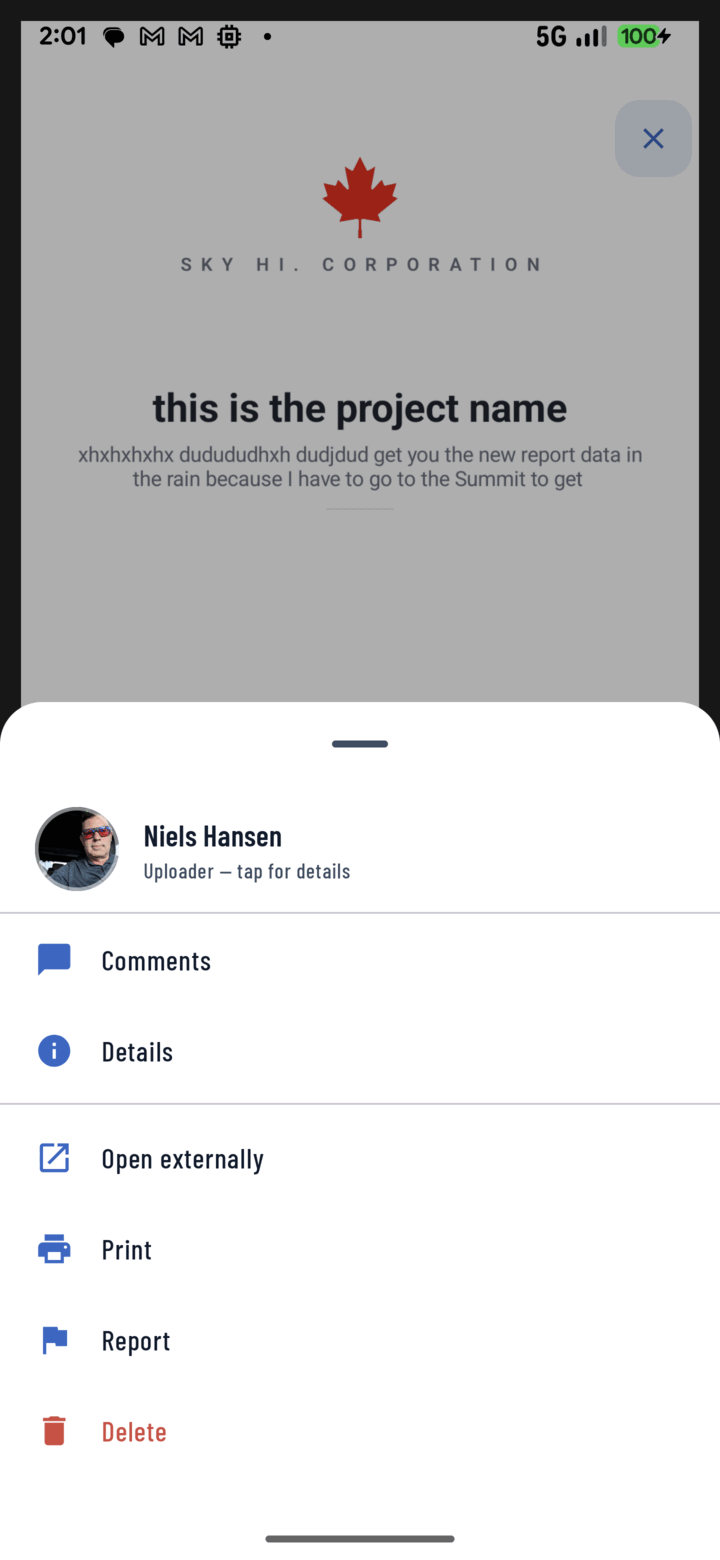
Abre un documento y toca Comentarios en su menú de acciones para comentarlo con el equipo.
Para qué sirven los comentarios en documentos
- Avisos de revisión: "@Mike: la revisión B cambia el detalle de la zapata, página 4."
- Notas de vencimiento y estado: "El permiso vence a fin de mes; la inspección debe hacerse antes del 28."
- Aclaraciones: preguntas sobre una cláusula del contrato o una línea de la especificación, respondidas justo donde la siguiente persona va a buscar.
La fila del documento en la pestaña Docs muestra una insignia con el número de comentarios, así que un archivo con discusión se distingue de un vistazo.
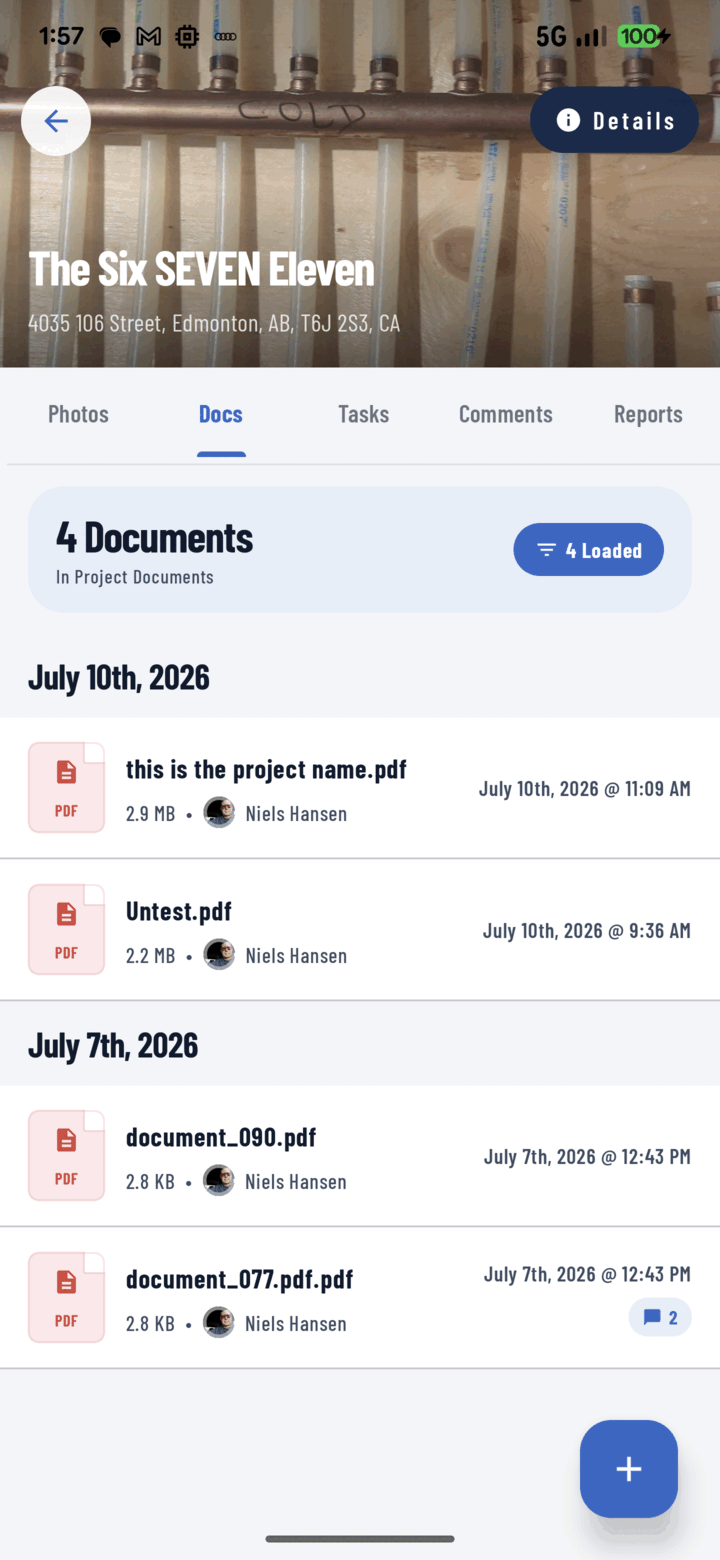
En la pestaña Docs, la fila de un documento lleva una insignia con el número de comentarios.
Editar, eliminar, contactar
Las mismas reglas que en todo CrewBox: edita los tuyos (quedan marcados como "editado"), la eliminación queda en manos del propietario o los gerentes, y con una pulsación larga sobre el avatar de cualquier comentarista tienes llamada / SMS / correo.
Sin conexión
Los comentarios escritos sin conexión quedan en cola en el dispositivo y se publican automáticamente al reconectarse.