
Pasos
- Abre el proyecto → pestaña Docs.
- Mantén presionado el documento para entrar en modo de selección; toca los demás que vayan con él.
- Toca Acciones y elige Mover a proyecto.
- Elige el destino en la lista Mover al proyecto; escribe en Buscar proyectos para encontrarlo rápido.
- Toca Mover: los documentos salen de este proyecto y aparecen en la pestaña Docs del destino, con sus etiquetas intactas.
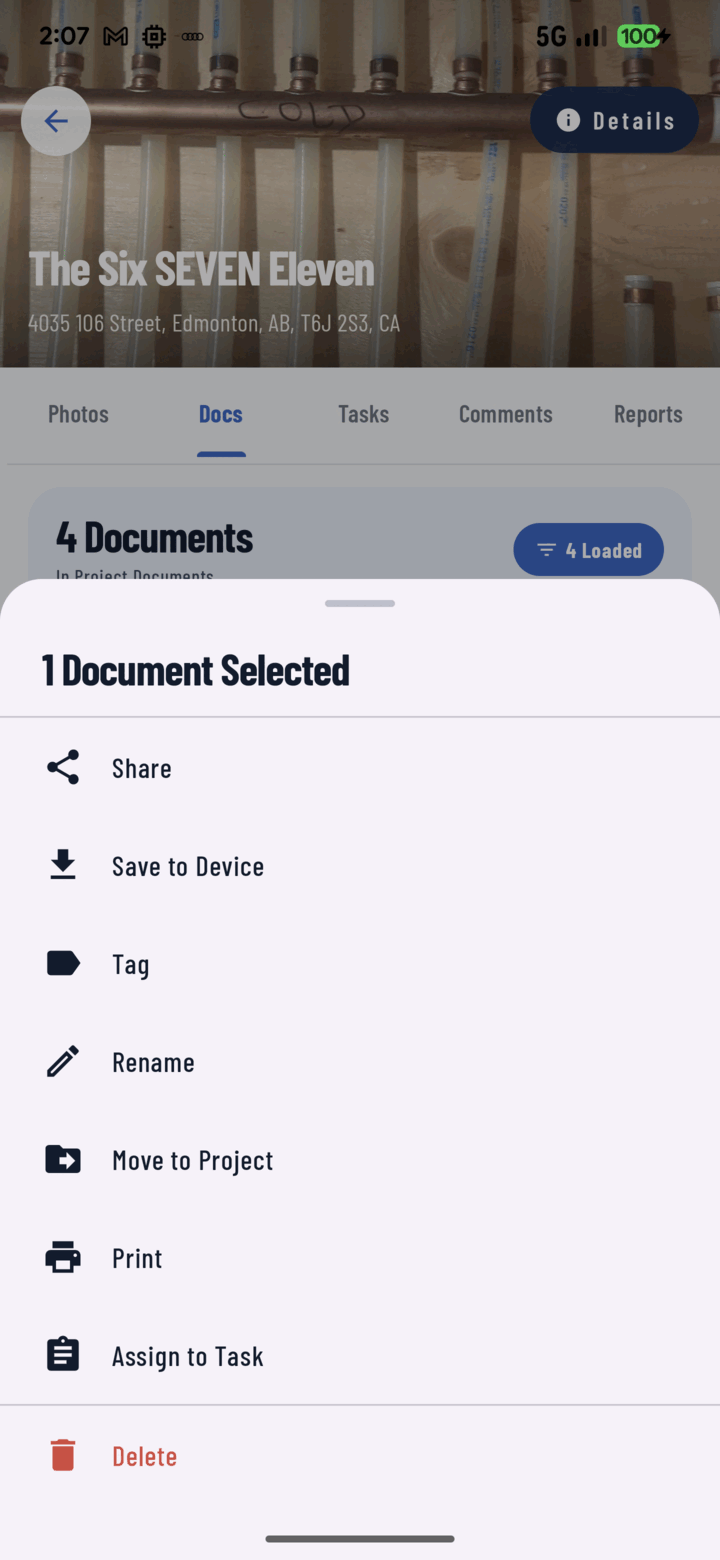
Mantén presionados uno o más documentos, abre Acciones y toca Mover a proyecto para trasladarlos.
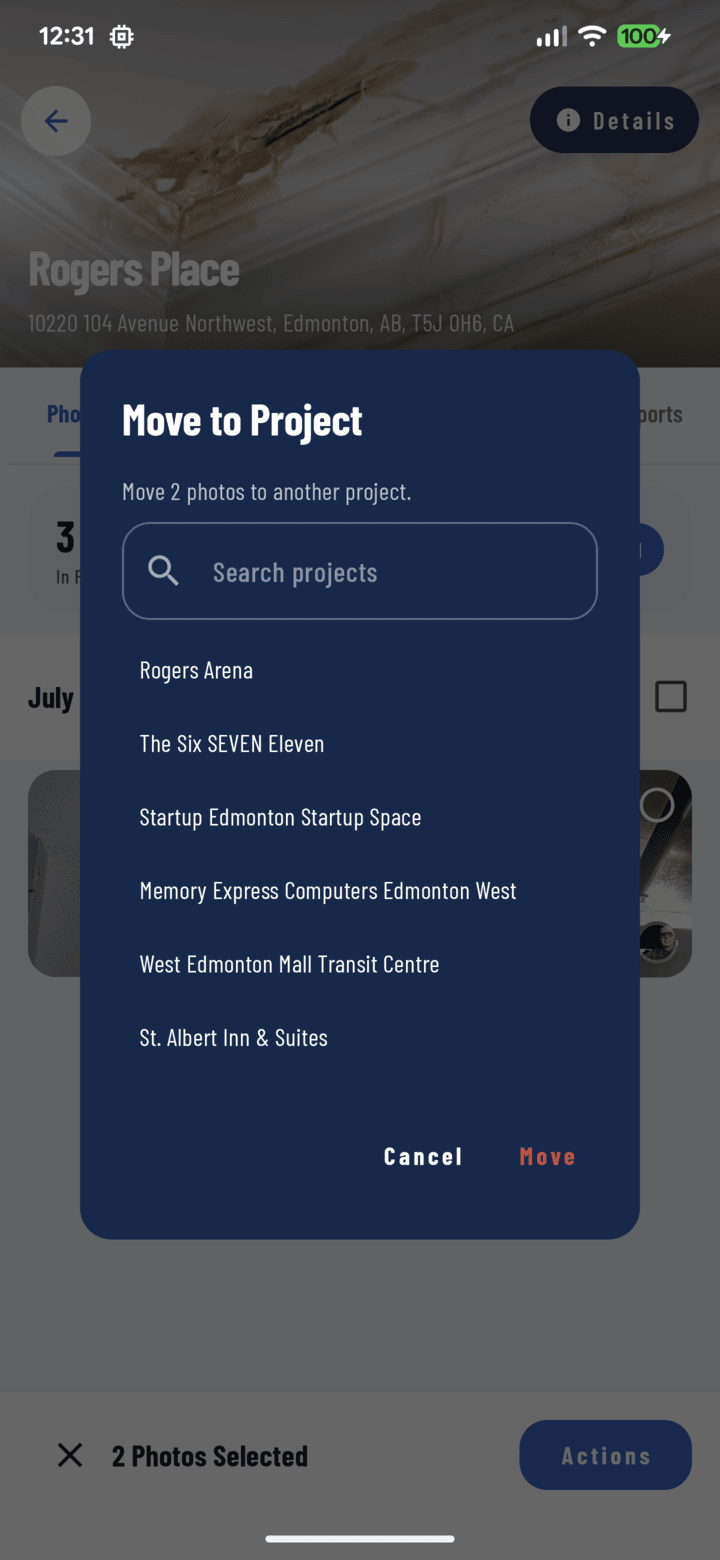
El selector Mover a proyecto (aquí desde Fotos; los documentos usan el mismo): busca, elige y Mover.
Notas
- Funciona en lote: selecciona todo un grupo de documentos mal archivados y muévelos juntos.
- Mover requiere conexión: Mover a proyecto aparece desactivado sin conexión.
- Un CrewDoc se mueve desde su propio menú: ábrelo → ⋮ → Mover a proyecto (o Desvincular del proyecto).
- Las fotos se mueven entre proyectos de la misma forma desde la pestaña Fotos (guía).
- Si el archivo pertenece a ambos proyectos, mover no es la herramienta: súbelo también al segundo proyecto (los documentos se mueven, no se enlazan).