
Mover un solo documento
- Abre la pestaña Documentos del proyecto y busca el documento.
- Pasa el cursor sobre la tarjeta y haz clic en su menú de acciones ⋯.
- Haz clic en Mover al proyecto.
- Elige el proyecto de destino y haz clic en Mover.
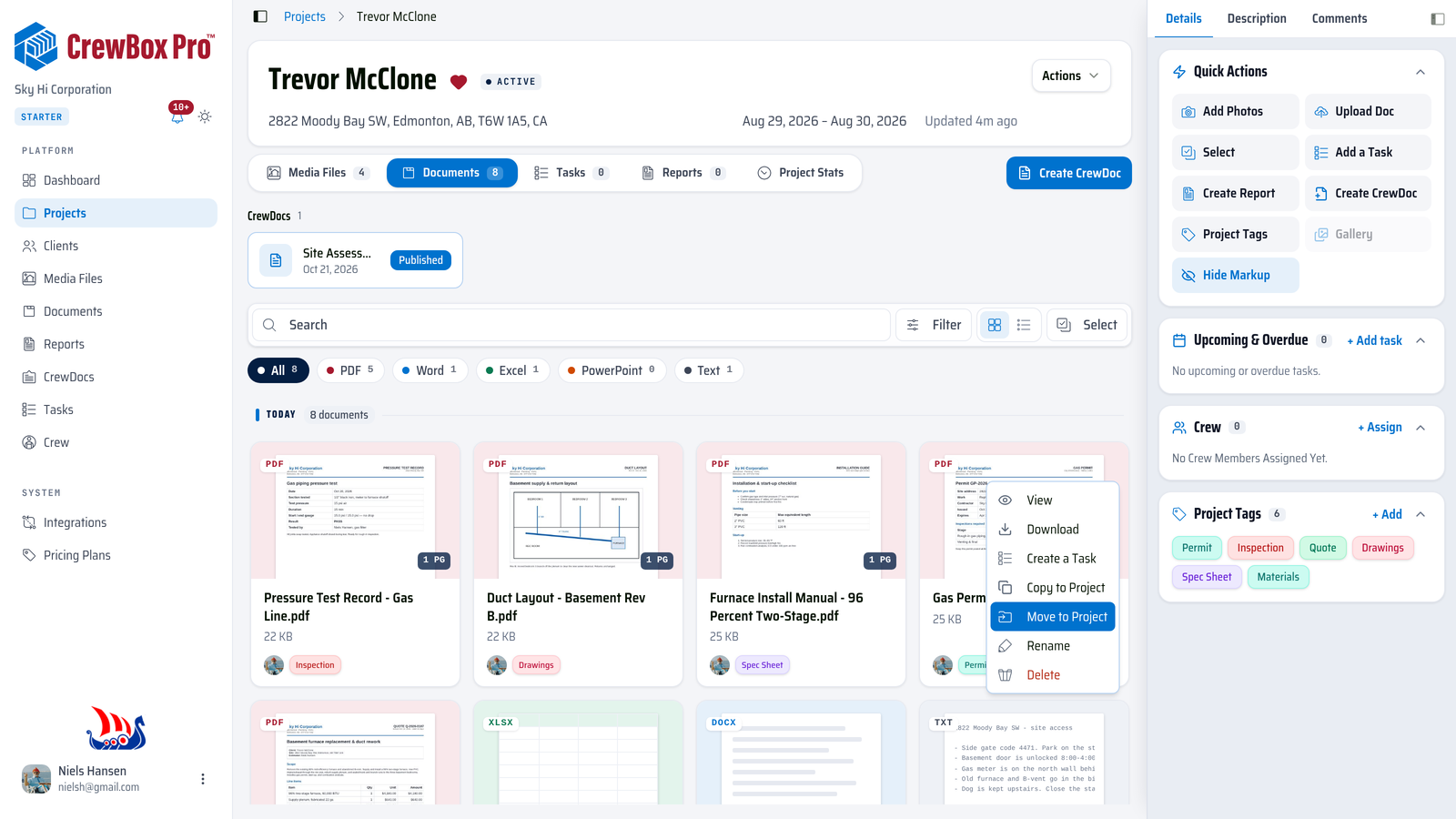
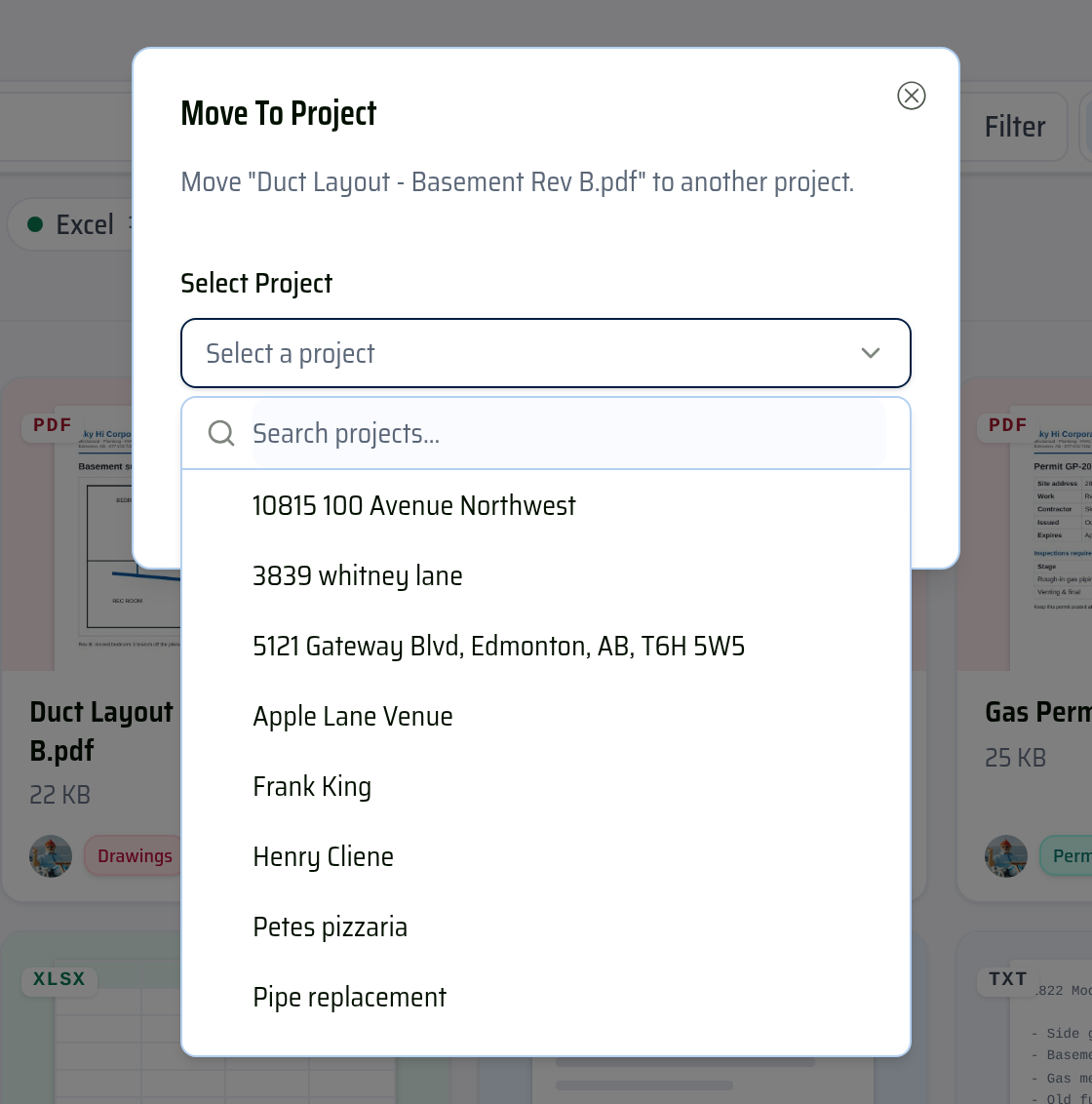
El documento sale de este proyecto y aparece en la pestaña Documentos del proyecto de destino. También puedes hacer clic en Mover al proyecto en las Acciones rápidas del visor de documentos.
¿Lo necesitas en ambos lugares? Elige Copiar al proyecto: el original se queda donde está y una copia llega al otro proyecto.
Mover varios documentos a la vez
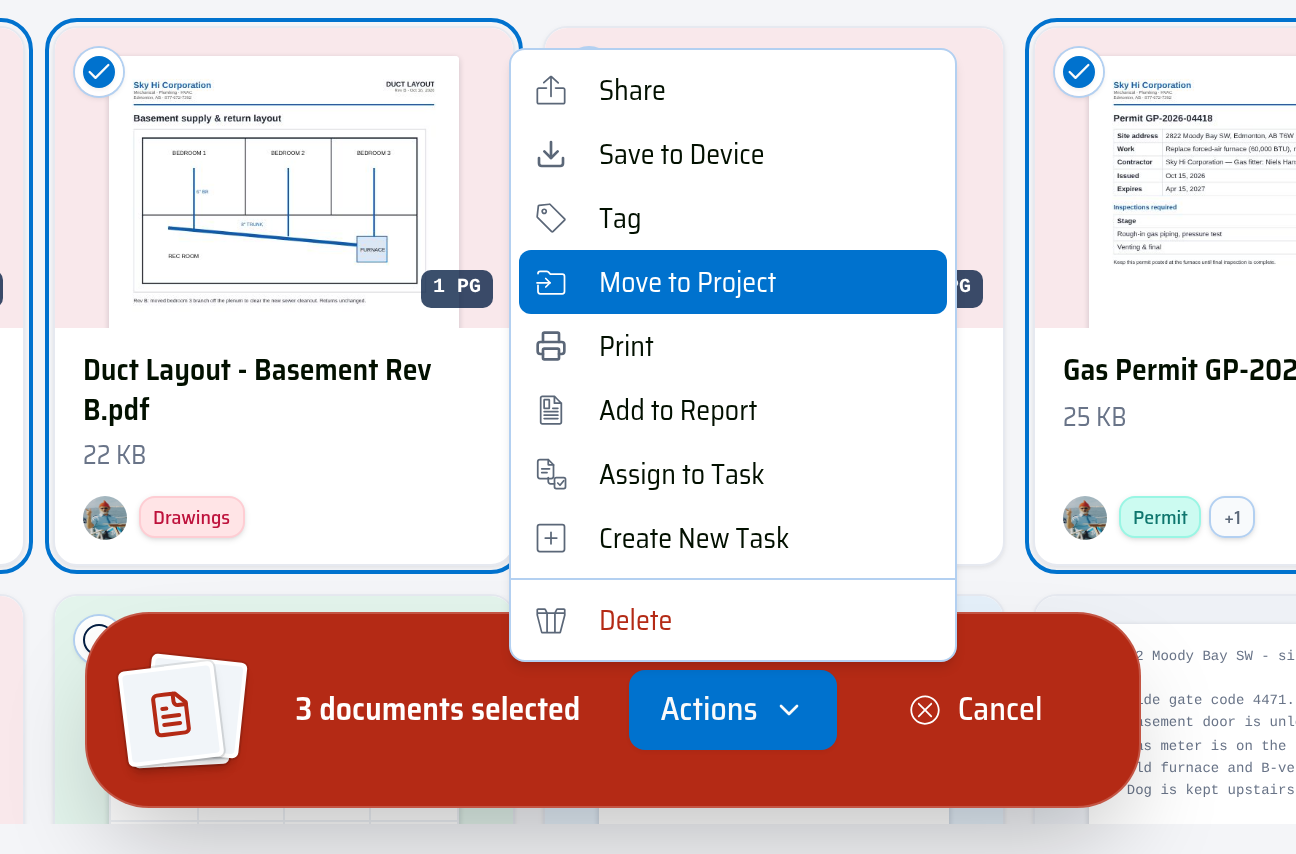
- Haz clic en Seleccionar en la barra de herramientas para entrar al modo de selección múltiple.
- Haz clic en los documentos que quieres mover, o marca el encabezado de un grupo para seleccionarlo completo de una vez.
- Abre Acciones en la barra de selección y haz clic en Mover al proyecto.
- Elige el proyecto de destino y confirma.
Mover desde la página global de Documentos
La misma acción Mover al proyecto funciona en la página de Documentos de toda la empresa, así que puedes reubicar documentos entre proyectos sin abrir cada uno.