
Cambiar el nombre desde la tarjeta del documento
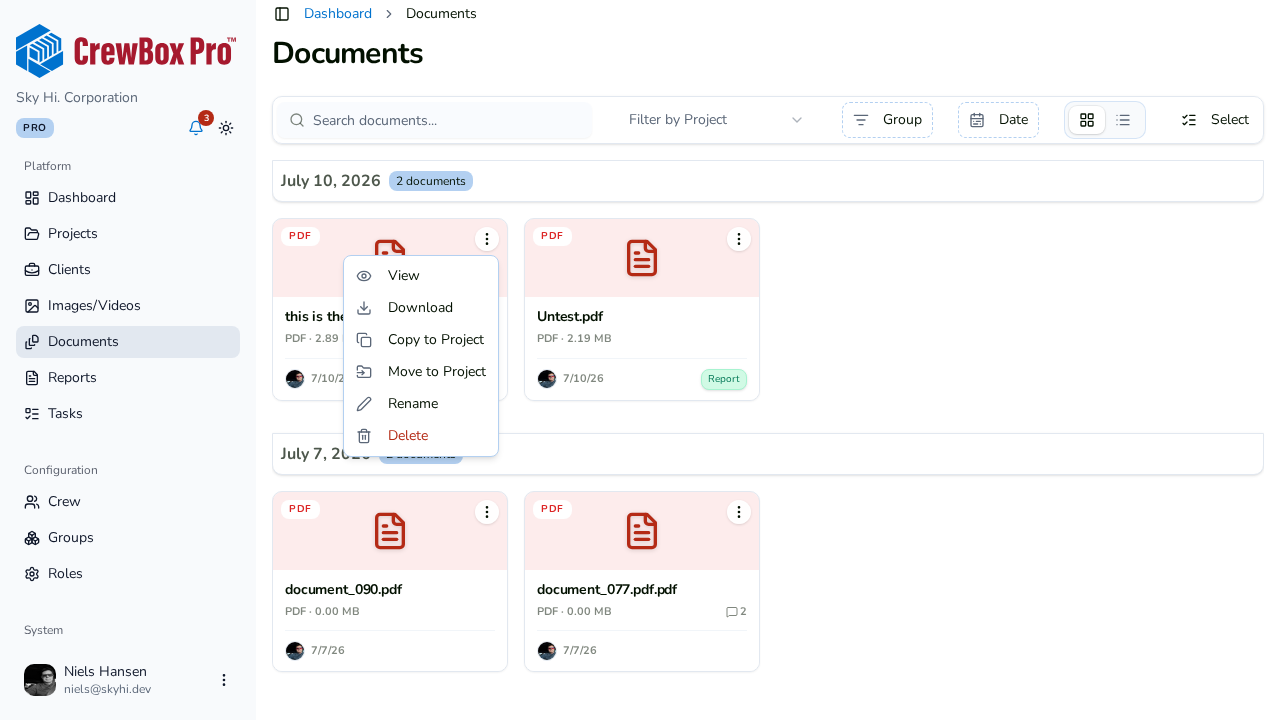
- Abre la pestaña Documentos de tu proyecto y busca el documento.
- Pasa el cursor sobre la tarjeta y haz clic en su menú de acciones ⋯.
- Haz clic en Cambiar nombre.
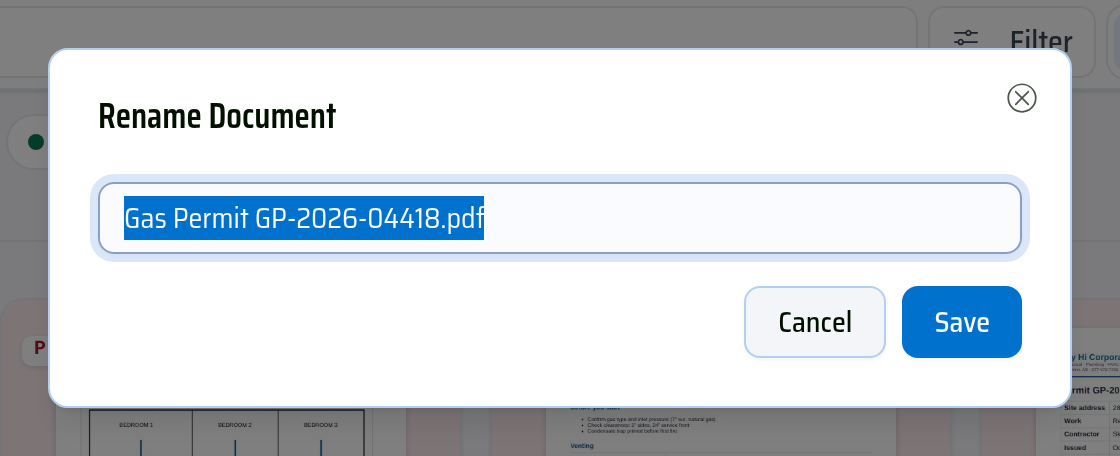
- Escribe el nuevo nombre en el diálogo Renombrar documento y haz clic en Guardar.
Cambiar el nombre desde el visor de documentos
- Haz clic en el documento para abrirlo en el visor de pantalla completa.
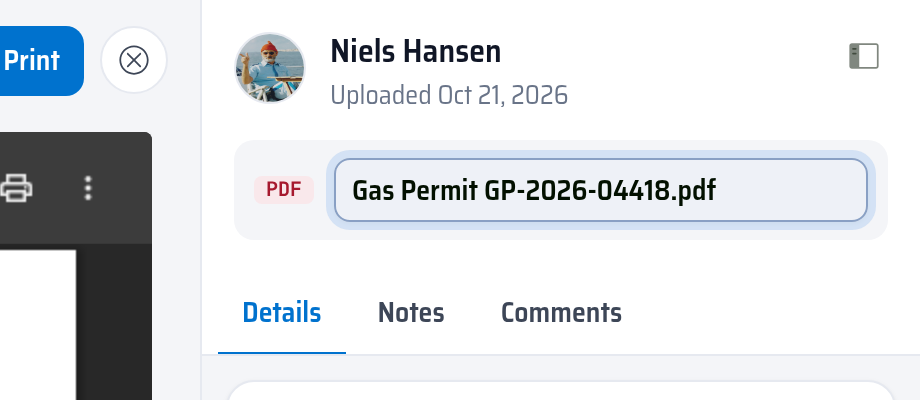
- En la barra lateral, haz clic en Renombrar junto al nombre del archivo (o en el propio nombre).
- Escribe el nuevo nombre.
- Pulsa Enter (o haz clic fuera) para guardar.
Cambiar el nombre desde una selección
En el modo de selección múltiple, Renombrar también está en el menú Acciones de la barra de selección, pero solo cuando hay exactamente un documento seleccionado.
Dónde más funciona
Cambiar el nombre funciona igual en la página global de Documentos, así que puedes ordenar los nombres de archivo de todos los proyectos desde un solo lugar.