
Abre la página global de Documentos
Desde la navegación del panel, abre Documentos (/o/dashboard/documents). Es la vista de archivos de toda la empresa, que abarca todos los proyectos; el encabezado muestra el total de archivos.
Acota la lista
- Búsqueda — haz clic en el icono de búsqueda, elige qué buscar (Título, Etiquetas, Autores, Notas o Fecha) y escribe.
- Píldoras de tipo — Todos, PDF, Word, Excel, PowerPoint, Text (y Other cuando corresponde), cada una con su recuento.
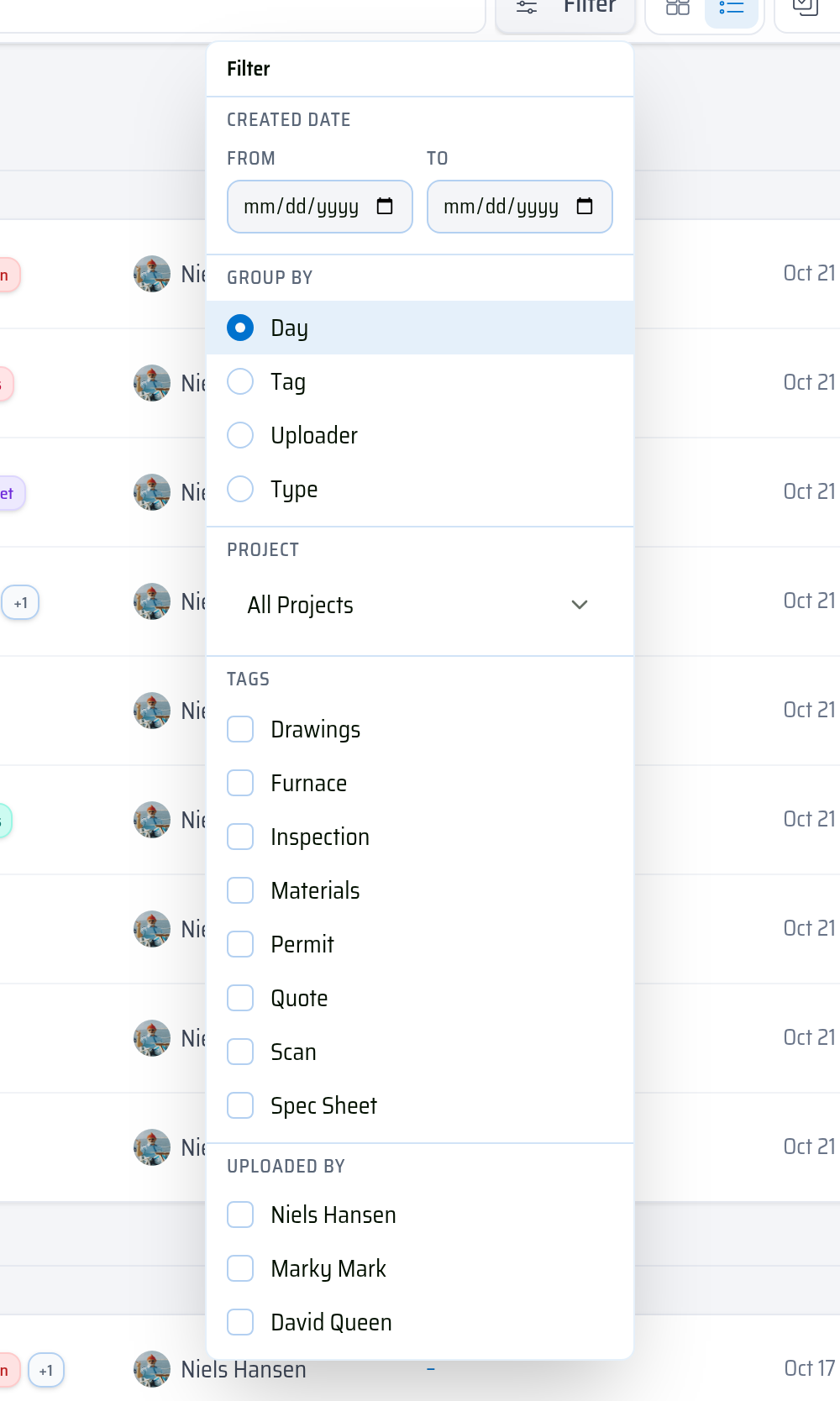
- Menú Filtrar — un rango de Fecha de creación, Agrupar por (Day, Tag, Uploader o Type — por día, etiqueta, autor o tipo), Proyecto, Etiquetas y Subido por.
- Alternar cuadrícula/lista — cambia el diseño. La vista de lista agrega una columna de proyecto, para que veas a qué obra pertenece cada archivo; en la vista de cuadrícula cada tarjeta enlaza a su proyecto.
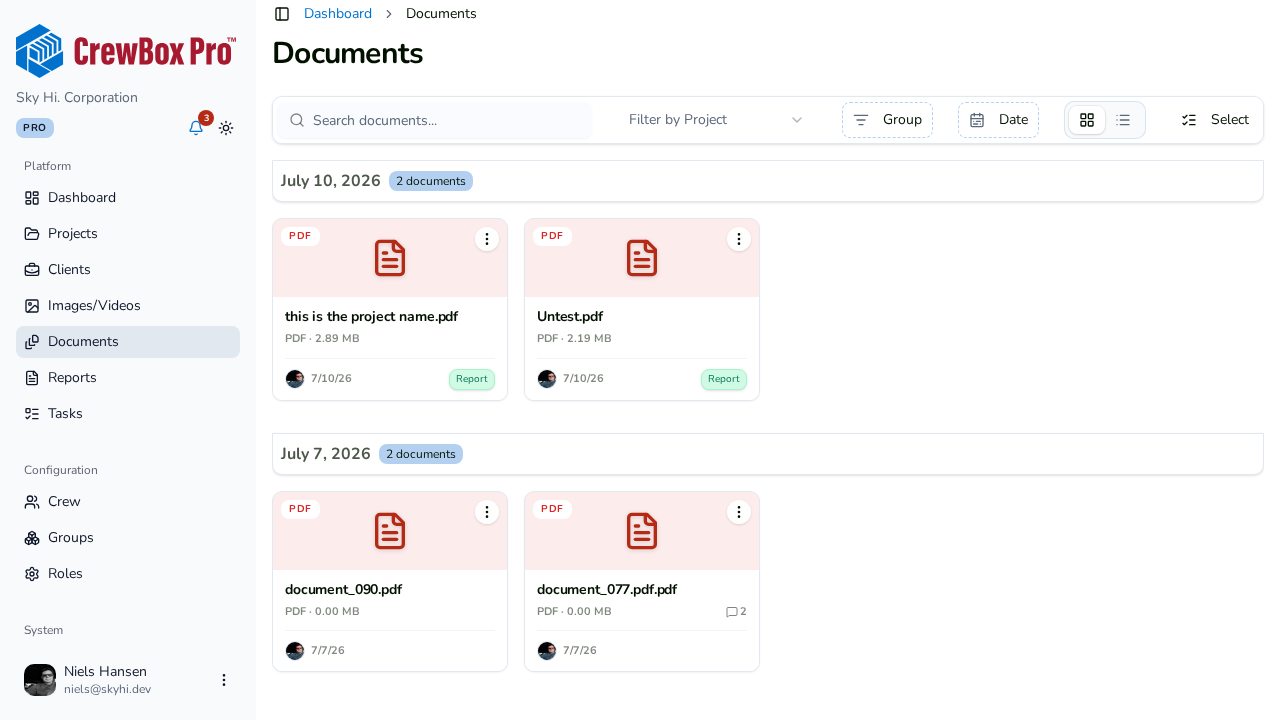
Tus elecciones de búsqueda, tipo, agrupación, etiquetas, autores y proyecto se guardan en la URL, así que al recargar o compartir el enlace se mantiene la misma vista.
Sigue desplazándote
La página usa desplazamiento infinito: se cargan más documentos automáticamente al llegar al final. No hay botones de paginación.
Actúa sobre los documentos desde aquí
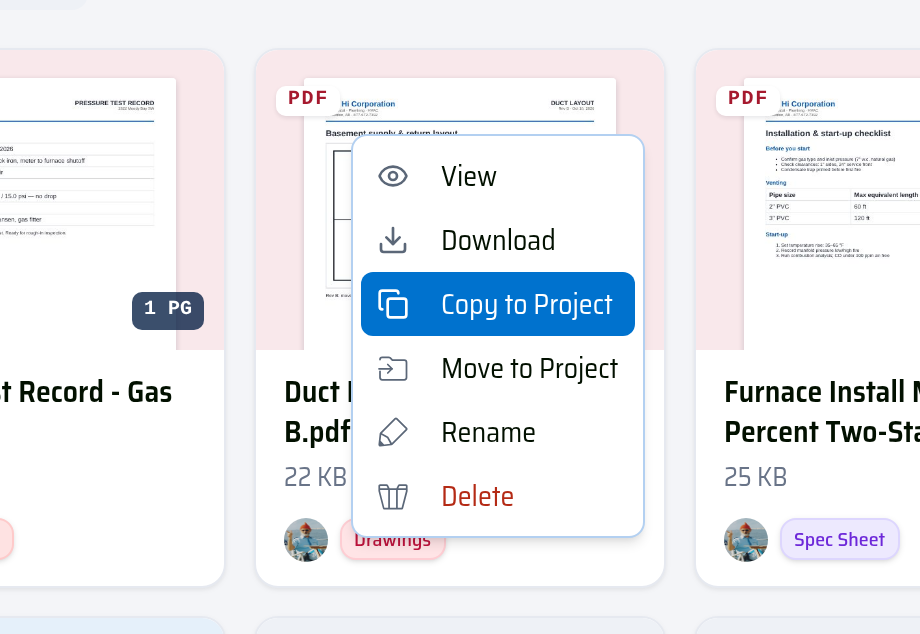
El menú de acciones ⋯ de cada tarjeta ofrece:
- Ver el documento en el visor de pantalla completa.
- Descargar el documento.
- Copiar al proyecto o Mover al proyecto.
- Cambiar nombre al documento.
- Eliminar el documento (con confirmación).
Para crear una tarea a partir de un documento desde aquí, ábrelo y usa Crear tarea en las Acciones rápidas del visor.
Subir
El botón Subir te lleva al proyecto donde van los archivos (directo a su pestaña Documentos si tienes un solo proyecto; si no, a la lista de proyectos): los documentos siempre se suben dentro de un proyecto.
Las acciones en lote de selección múltiple también están disponibles aquí; consulta la guía de selección múltiple para ver la lista completa.