
Entrar al modo de selección
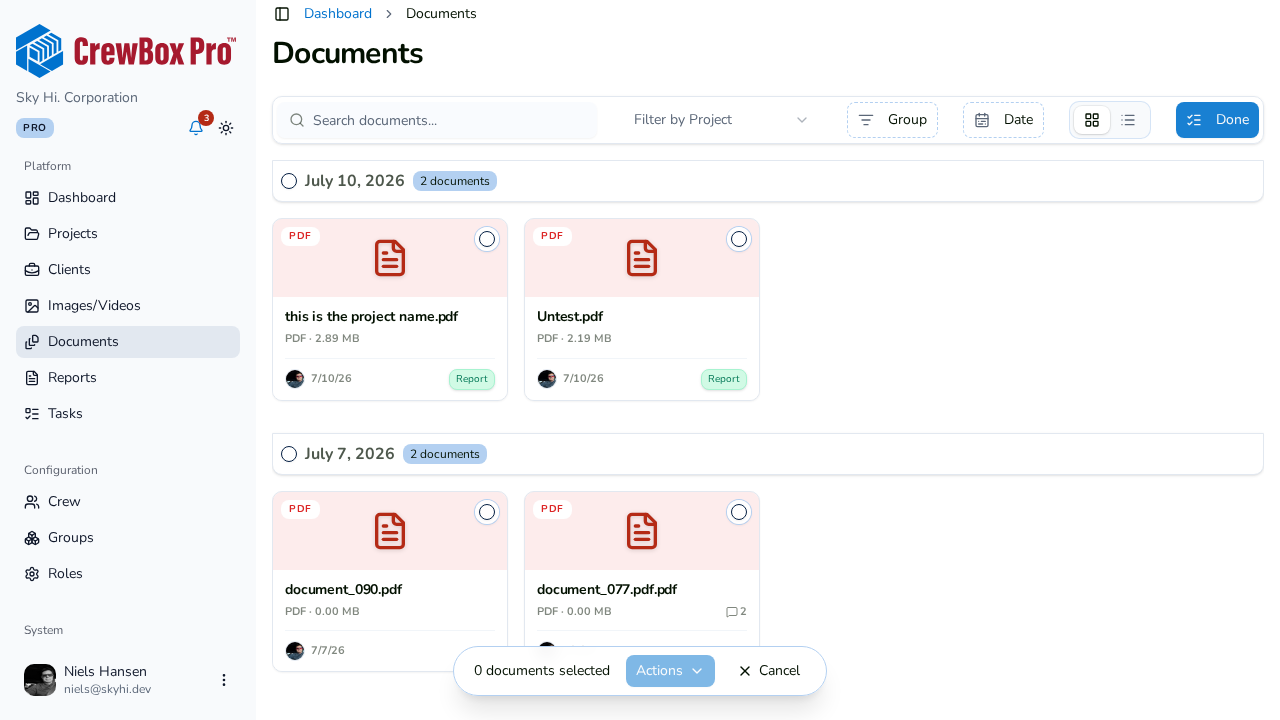
- Abre la pestaña Documentos (o la página global de Documentos).
- Haz clic en Seleccionar en la barra de herramientas (o haz doble clic en el encabezado de un grupo).
- Haz clic en los documentos para agregarlos a la selección. Marca la casilla del encabezado de un grupo para tomar un día, una etiqueta, un autor o un tipo completo con un solo clic.
- Haz clic en Listo (o en Cancelar en la barra de selección) cuando quieras salir del modo de selección.
Acciones masivas
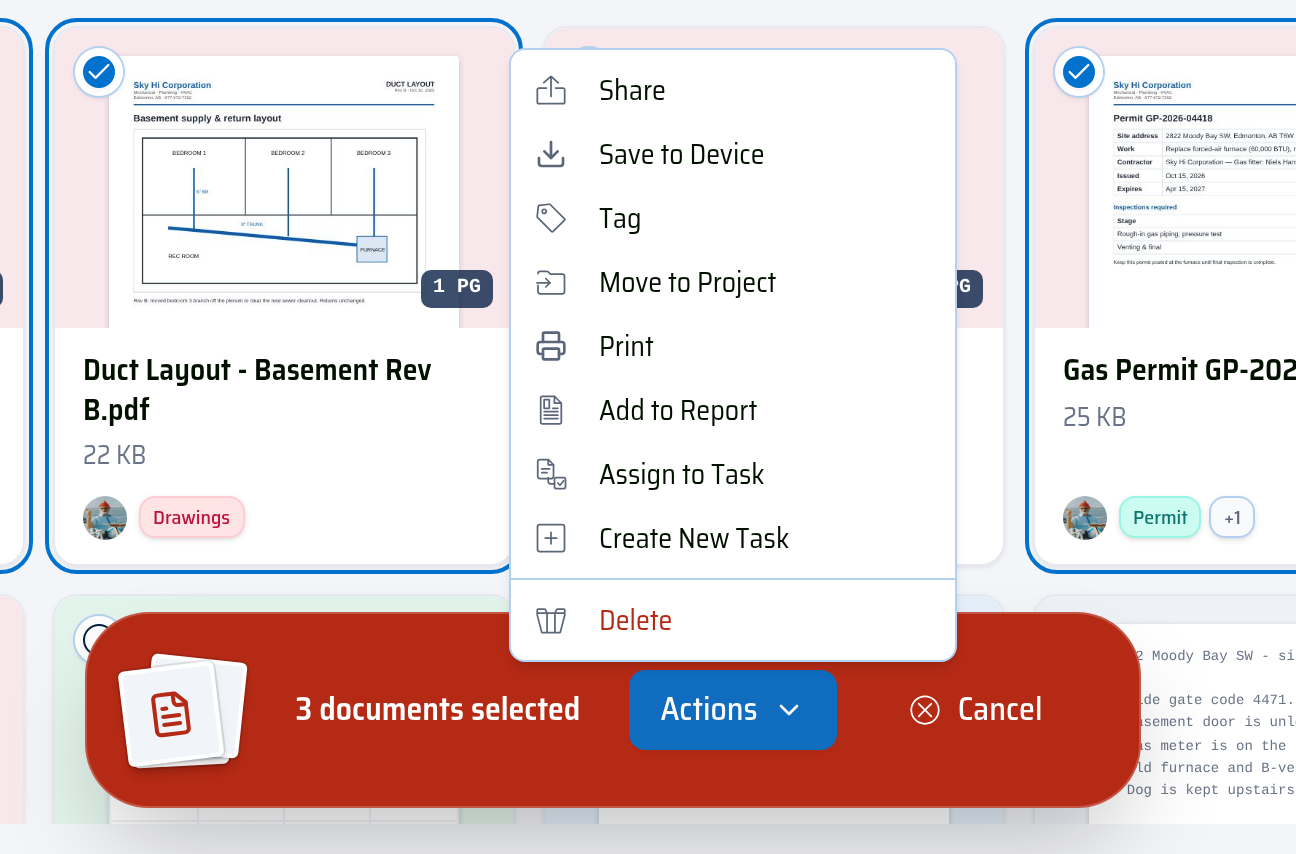
La barra de selección en la parte inferior muestra cuántos documentos hay seleccionados. Abre su menú Acciones para:
- Compartir — compartir los archivos seleccionados.
- Guardar en el dispositivo — descargar la selección.
- Etiquetar — aplicar etiquetas a todos los documentos seleccionados.
- Renombrar — disponible cuando hay exactamente un documento seleccionado.
- Mover al proyecto — reubicar la selección en otro proyecto.
- Imprimir — abre cada PDF, imagen o archivo de texto de la selección en una pestaña nueva del navegador para imprimirlo.
- Asignar a la tarea — adjuntar la selección a una tarea existente.
- Crear nueva tarea — abrir el diálogo de tareas con los documentos ya adjuntos; la selección debe estar dentro de un solo proyecto.
- Eliminar — quitar la selección, con confirmación.
Dónde funciona
El modo de selección funciona tanto en la pestaña Documentos del proyecto como en la página global de Documentos.