
Imprimir un documento desde el visor
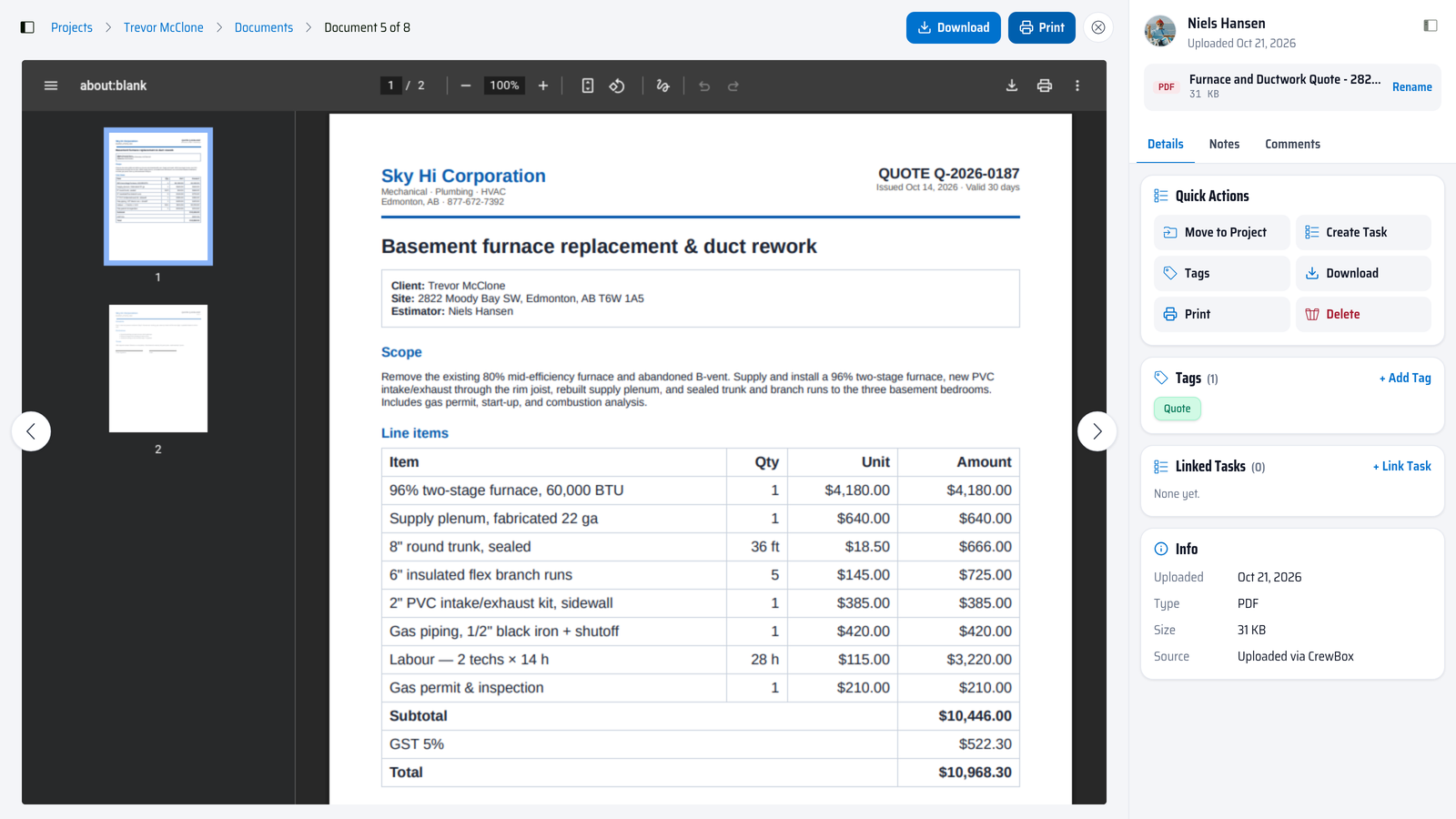
- Abre la pestaña Documentos del proyecto (o la página global de Documentos) y haz clic en el documento para abrirlo.
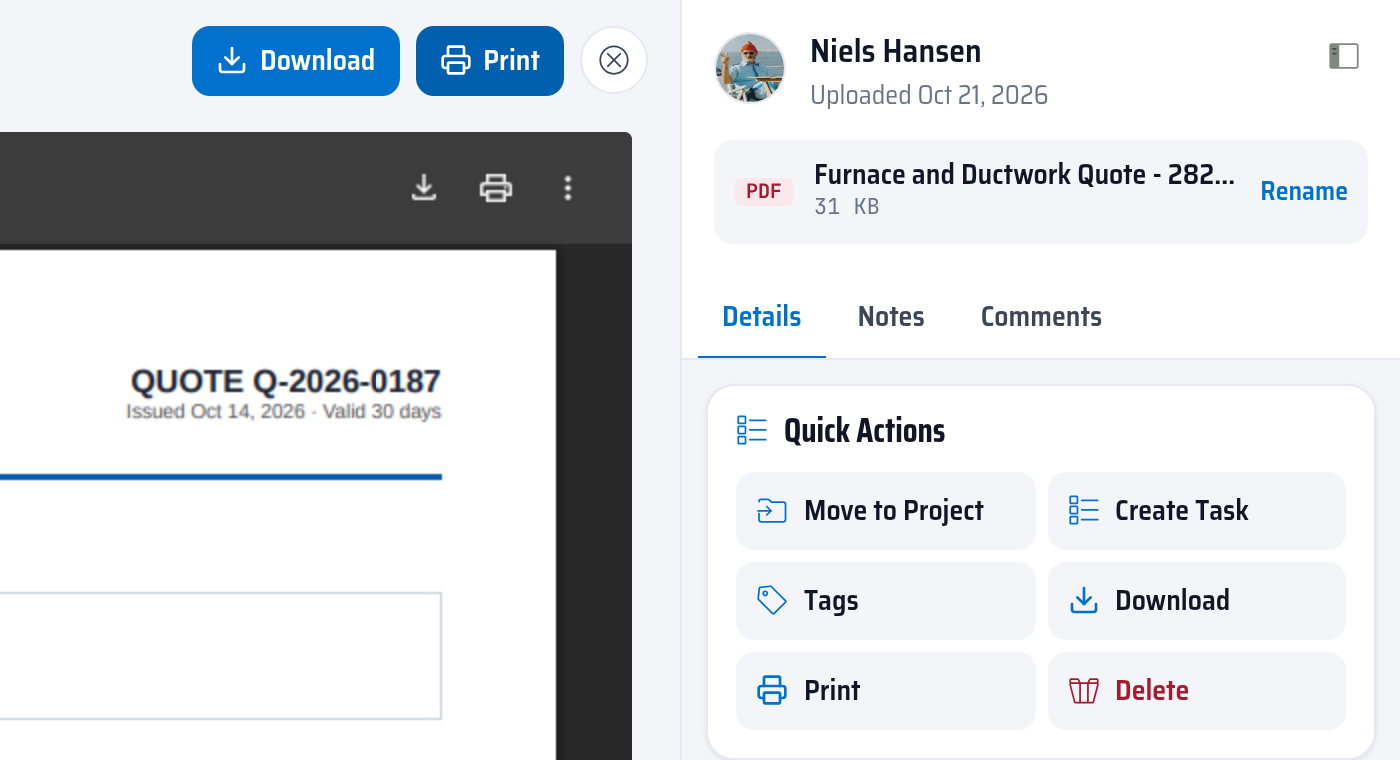
- Haz clic en Imprimir en la barra superior del visor (también está en la tarjeta Acciones rápidas).
- Se abre el diálogo de impresión de tu navegador; elige tu impresora e imprime.
Imprimir varios documentos a la vez
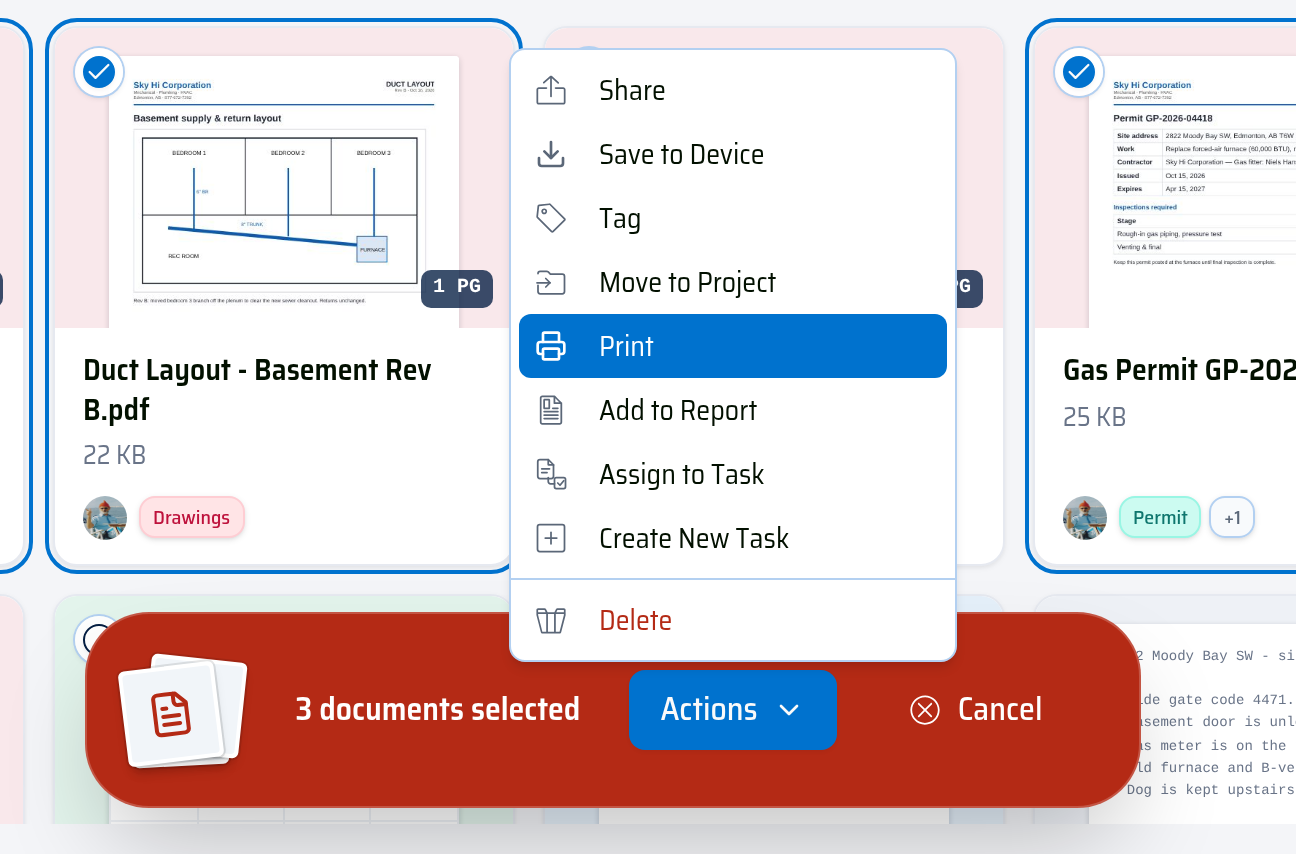
- Haz clic en Seleccionar para entrar al modo de selección múltiple.
- Haz clic en los documentos que quieres imprimir. Los encabezados de grupo te permiten seleccionar un grupo completo de una vez.
- Abre Acciones en la barra de selección y haz clic en Imprimir.
- Cada archivo imprimible se abre en su propia pestaña del navegador; imprímelos desde ahí.
Formatos compatibles
La acción en lote Imprimir funciona con:
- Documentos PDF
- Imágenes
- Archivos de texto
Los demás formatos de la selección se omiten; si nada es imprimible verás «Nada imprimible en la selección». Para archivos de Word, Excel o PowerPoint, abre el documento y usa Imprimir en el visor, o haz clic en Descargar e imprime desde el archivo descargado.
Consejos
- Imprimir combina bien con los filtros: filtra primero por etiqueta, tipo o rango de fechas, luego selecciona el grupo e imprime todo junto.