
Subir documentos
- Abre tu proyecto y haz clic en la pestaña Documentos.
- Haz clic en Subir documento en las Acciones rápidas de la barra lateral del proyecto (o usa el botón Subir primer documento si el proyecto aún no tiene documentos).
- Elige uno o más archivos en el selector. Los formatos compatibles incluyen archivos PDF, Word, Excel, PowerPoint y de texto.
- Cada archivo recibe su propio aviso de éxito o fallo, para que sepas exactamente qué subidas se completaron.
Los documentos subidos aparecen como tarjetas con un mosaico de color según el tipo y una insignia de formato (PDF, Word, Excel, PowerPoint, Imagen, Video, Texto, Archivo comprimido), además del nombre del archivo, tamaño, quién lo subió, fecha y etiquetas.
Abrir el visor de documentos
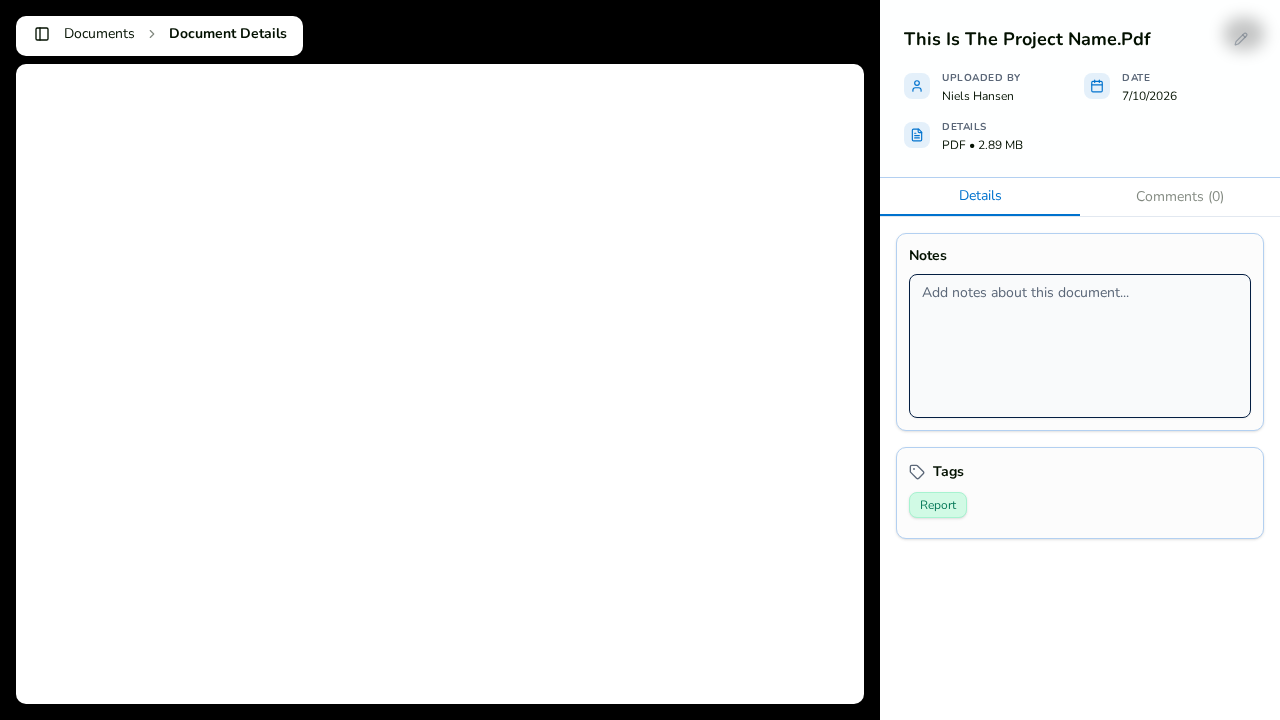
Haz clic en Ver en el menú de acciones de un documento (o haz clic en la tarjeta) para abrirlo en el visor de pantalla completa dentro de la consola.
- Muévete entre documentos con los botones anterior/siguiente o con las teclas de flecha de tu teclado.
- Una barra lateral plegable muestra detalles, notas, etiquetas, tareas vinculadas y comentarios.
Cómo se ve cada tipo de archivo
- PDF — se muestra de forma nativa en el navegador.
- Word, Excel, PowerPoint, CSV — se muestran a través de un visor de Office integrado.
- Imágenes y videos — se muestran de forma nativa.
- Archivos de texto — vista previa en línea.
- Cualquier otro — un botón de respaldo Descargar archivo te permite guardar el archivo en tu dispositivo.
Compartir un enlace directo
Las URL de los documentos son enlaces directos: …/documents/<documentId> abre el visor directamente. Las notificaciones usan estos enlaces para llevar a tus compañeros justo al archivo correcto.