Cambiar entre las vistas de Cuadrícula y Lista
Usa el selector de vista a la derecha de la barra de herramientas de Documentos para cambiar entre Vista de Cuadrícula y Vista de Lista. Tu elección se guarda en la URL, así que un enlace compartido se abre en la misma vista.

Filtrar por tipo
Las píldoras bajo la barra de herramientas — Todos, PDF, Word, Excel, PowerPoint, Text (y Other cuando corresponde) — muestran un solo tipo de archivo a la vez. Cada píldora lleva un recuento.
Agrupar documentos
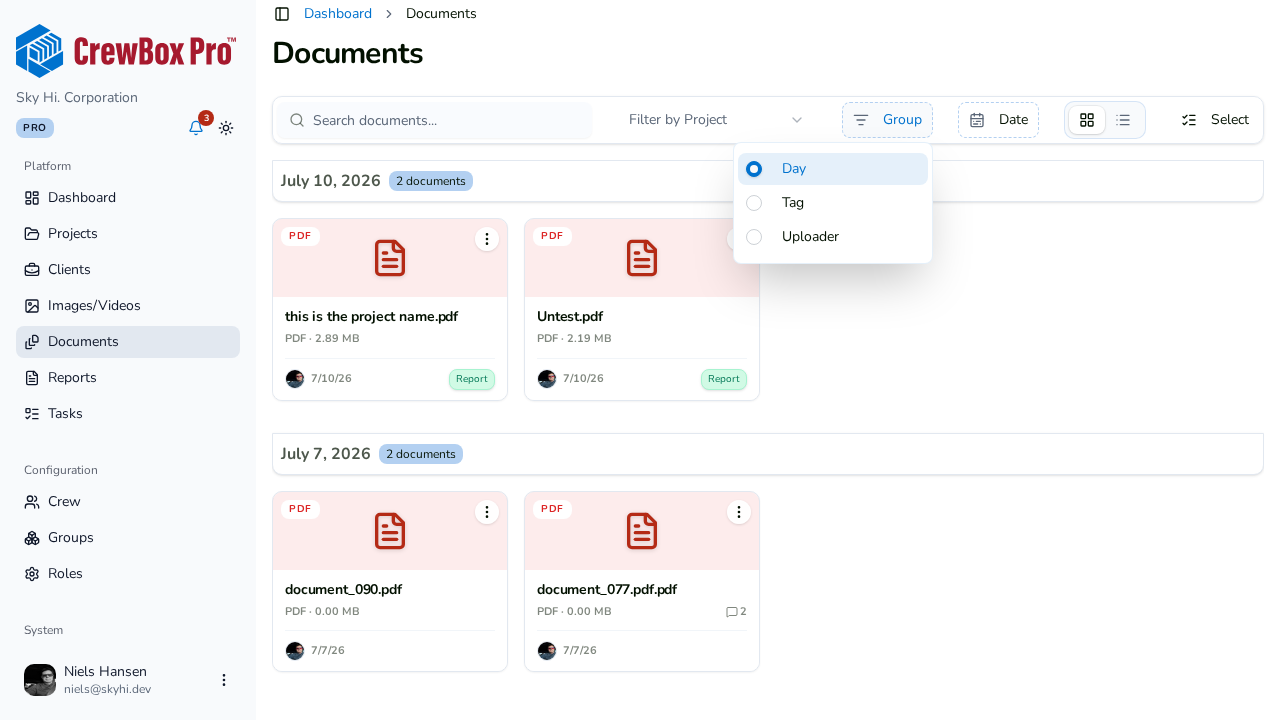
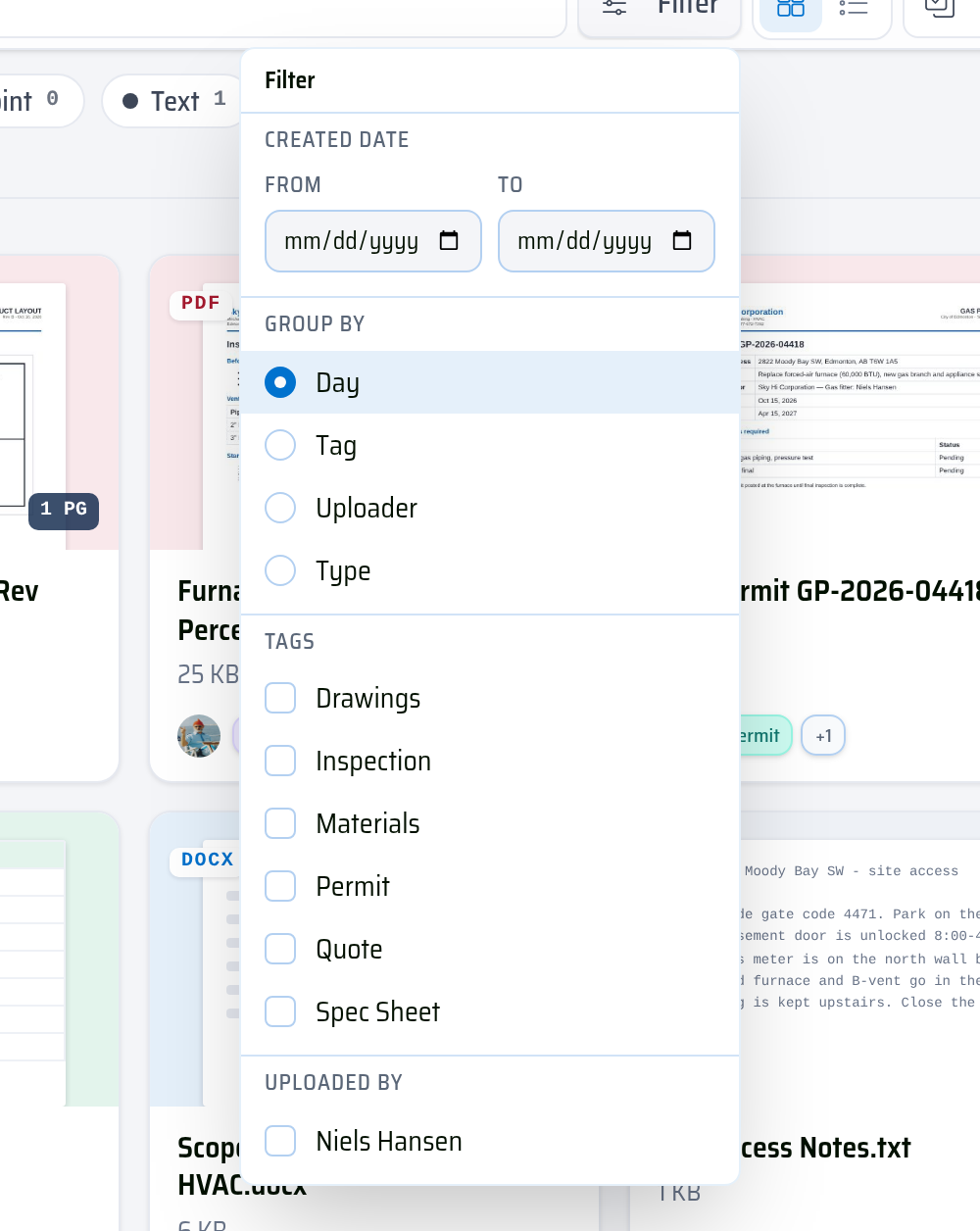
Abre el menú Filtrar y elige una opción de Agrupar por:
- Day — documentos agrupados por fecha de subida (la predeterminada).
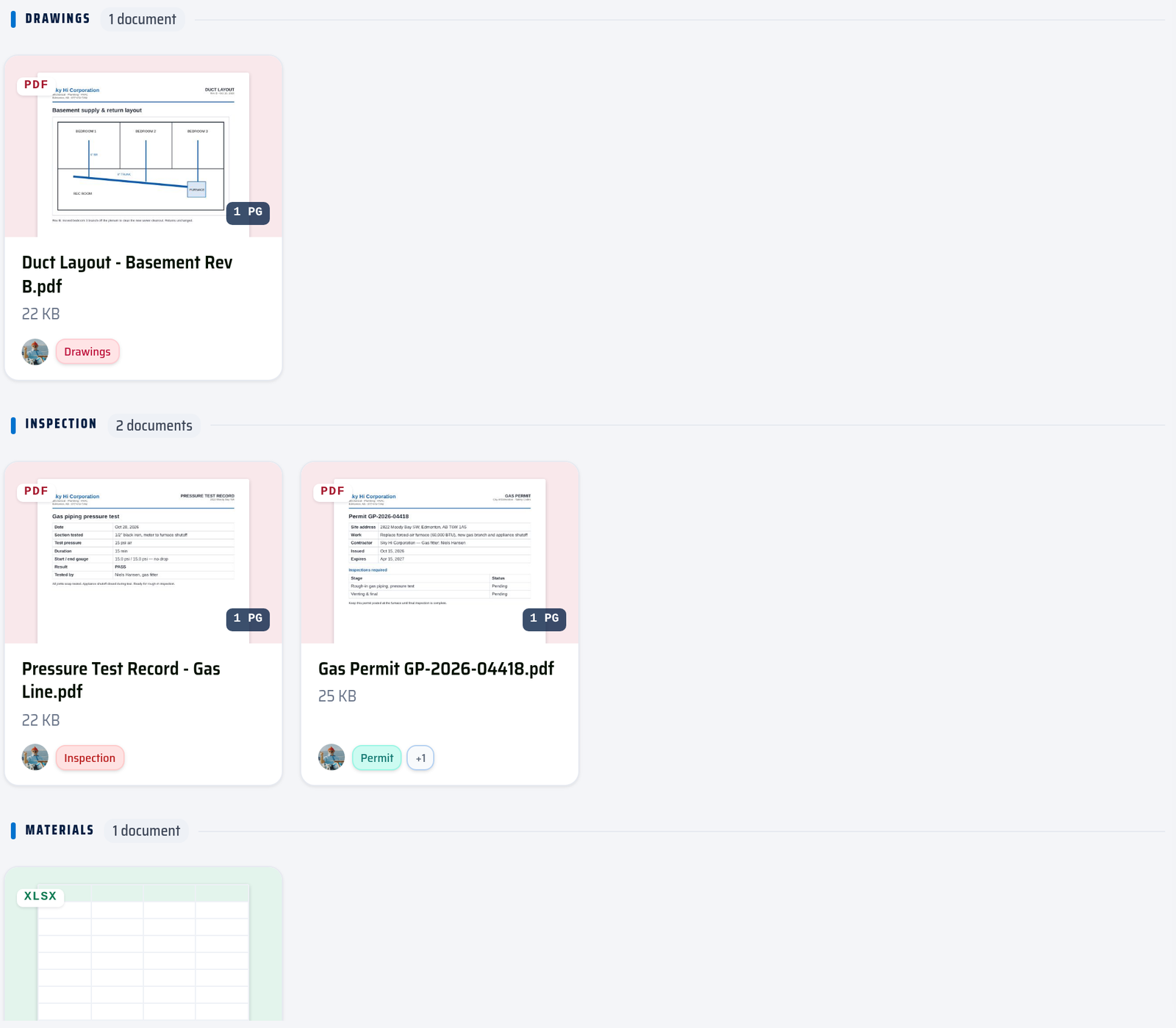
- Tag — documentos agrupados bajo sus etiquetas.
- Uploader — mira quién agregó qué.
- Type — PDF, archivos de Word, hojas de cálculo, etc., juntos.
Buscar
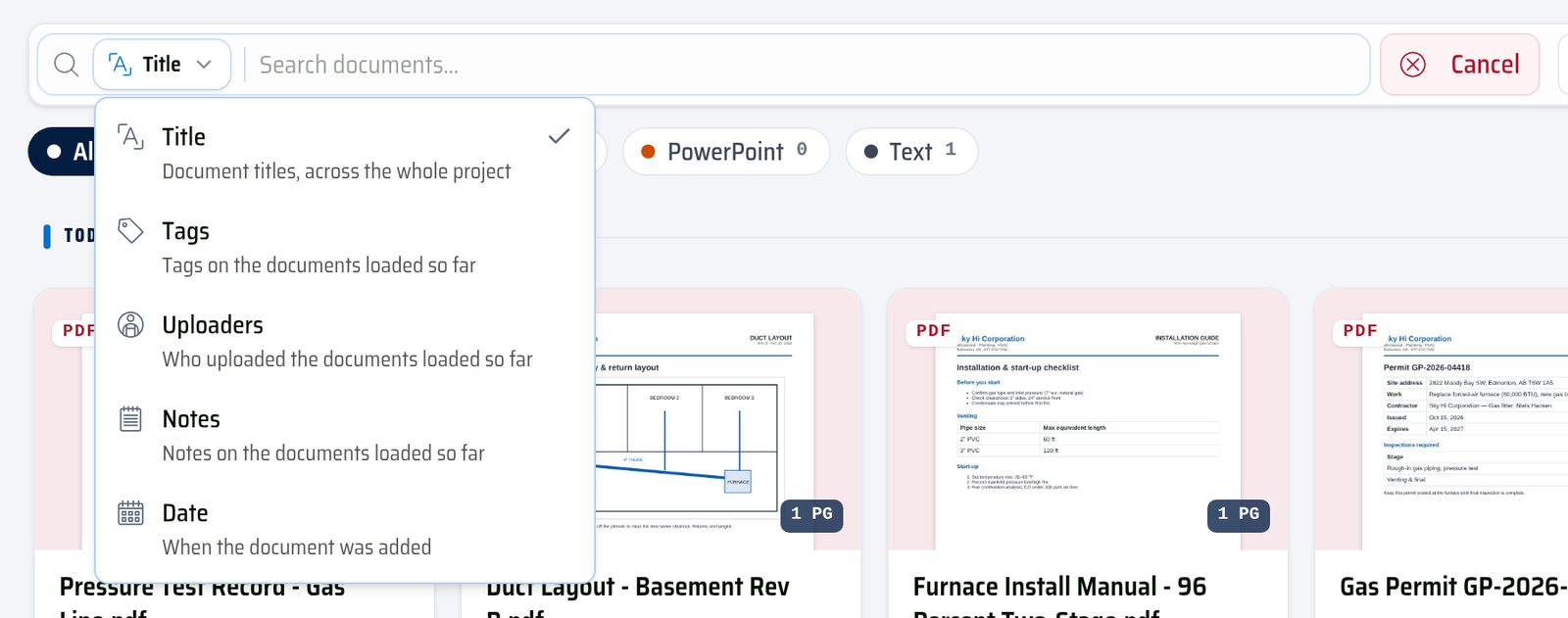
Haz clic en el icono de búsqueda de la barra de herramientas. Elige qué buscar — Título (predeterminado), Etiquetas, Autores, Notas o Fecha — y escribe. Haz clic en Cancelar para cerrar la búsqueda.
Filtrar por etiquetas o por autor
En el menú Filtrar, marca una o más Etiquetas para mostrar solo los documentos que las tienen, o marca nombres en Subido por. Las etiquetas aparecen en cada tarjeta de documento, así que puedes confirmar la coincidencia de un vistazo.
Filtrar por rango de fechas
Define un rango de Fecha de creación (Desde / Hasta) en el menú Filtrar para limitar la lista a los documentos de un periodo concreto; es útil para reunir todo lo subido durante una fase de la obra.
Interpretar los resultados
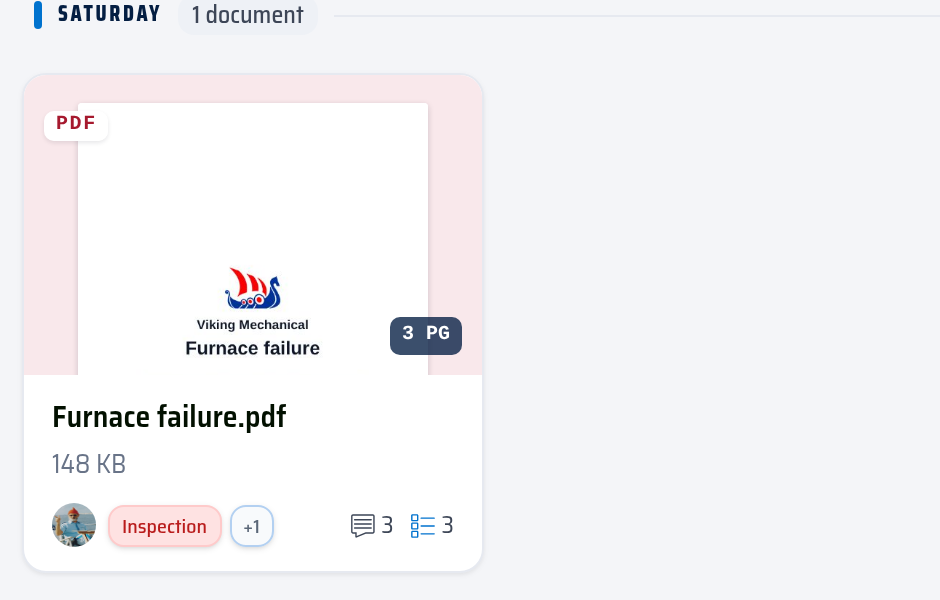
Cada tarjeta de documento muestra una vista previa del archivo con una insignia de formato (y el número de páginas en los PDF), el nombre y el tamaño del archivo, quién lo subió, las etiquetas, un recuento de comentarios (al hacer clic en él vas directo a los comentarios) y un recuento de tareas vinculadas. Si nada coincide, haz clic en Borrar filtros para empezar de nuevo.