
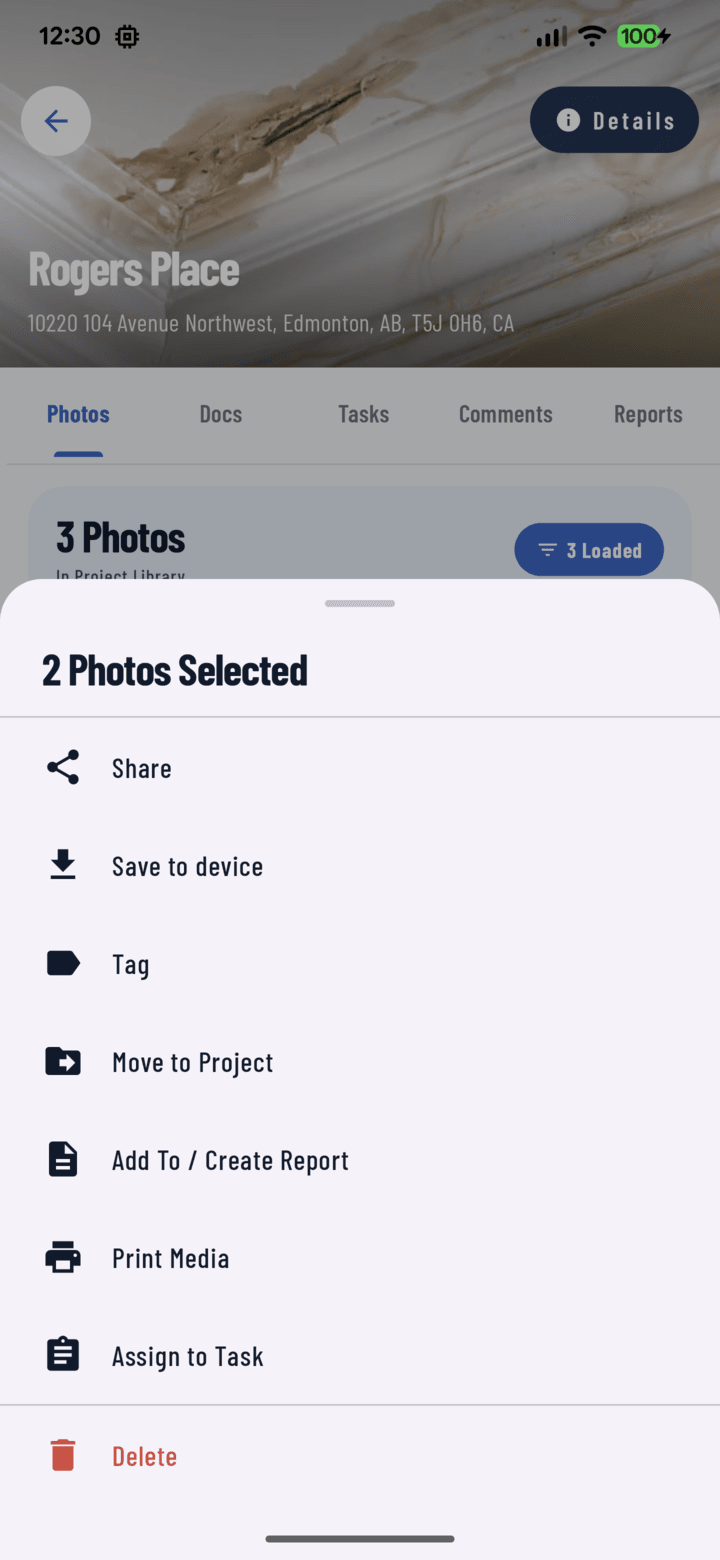
La acción Mover al proyecto en la hoja de acciones masivas.
Pasos
- Abre la pestaña Fotos (o la pestaña Fotos de un proyecto).
- Mantén presionada una foto para entrar en el modo de selección.
- Selecciona cada foto que quieras mover — toca fotos individuales, o usa la casilla del encabezado de un grupo para seleccionar un día entero de una vez.
- Toca Acciones y elige Mover al proyecto.
- Elige el destino en la lista de proyectos — busca por nombre o dirección; cada fila muestra la foto del proyecto, la dirección y cuándo se actualizó por última vez.
- Toca Mover. El aviso confirma qué se mueve y adónde ("…y se quitará de este proyecto"). Las fotos salen del proyecto actual y aparecen en el destino, con sus comentarios, etiquetas, notas y anotaciones.
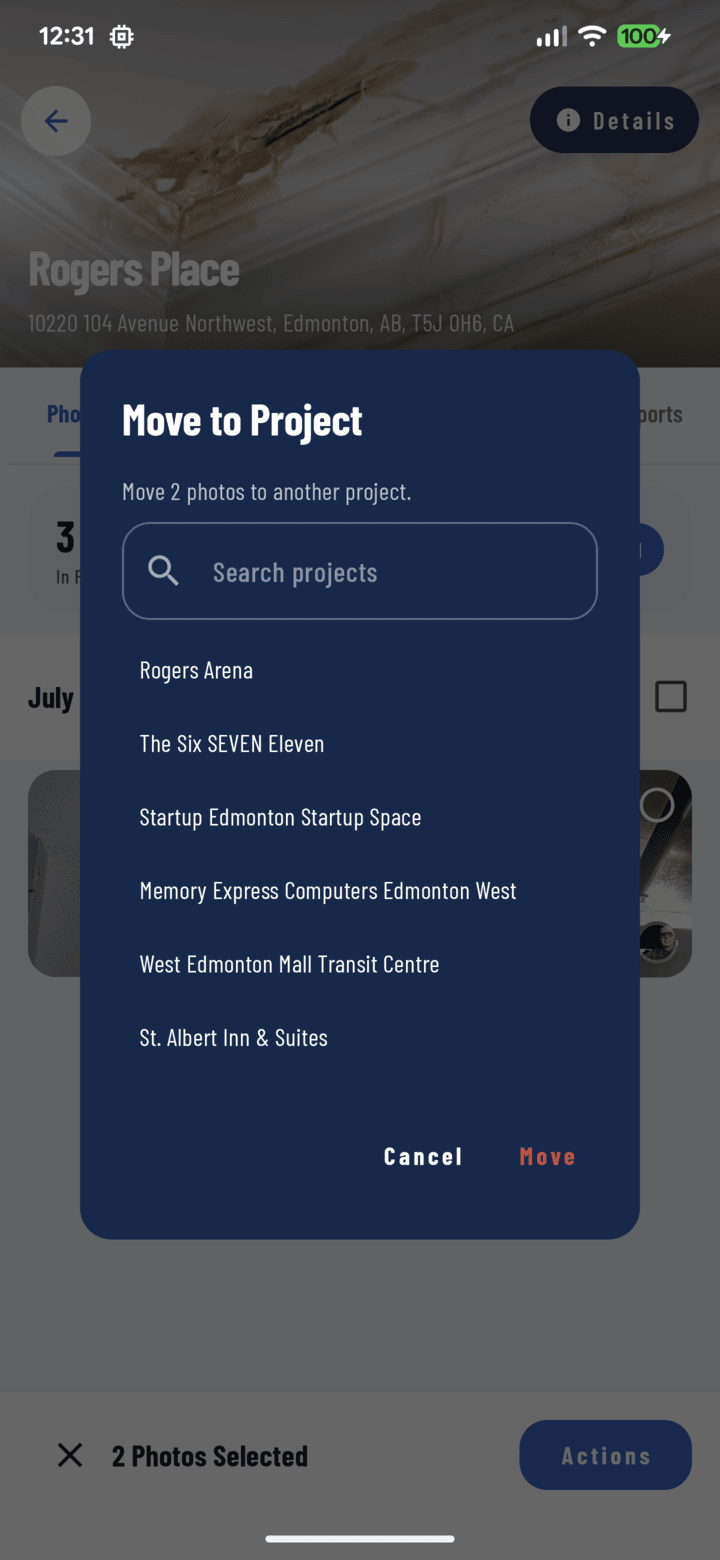
El selector de proyectos — elige el proyecto de destino por nombre o dirección.
Fotos que aún no se han subido
¿Tomaste una tanda bajo la obra equivocada y todavía no la enviaste? Corrígelo antes de que se suba:
- En la bandeja de la cámara, toca la foto y usa Cambiar junto a su proyecto.
- En la cola de subida, elige Mover a otro proyecto en una foto en espera.
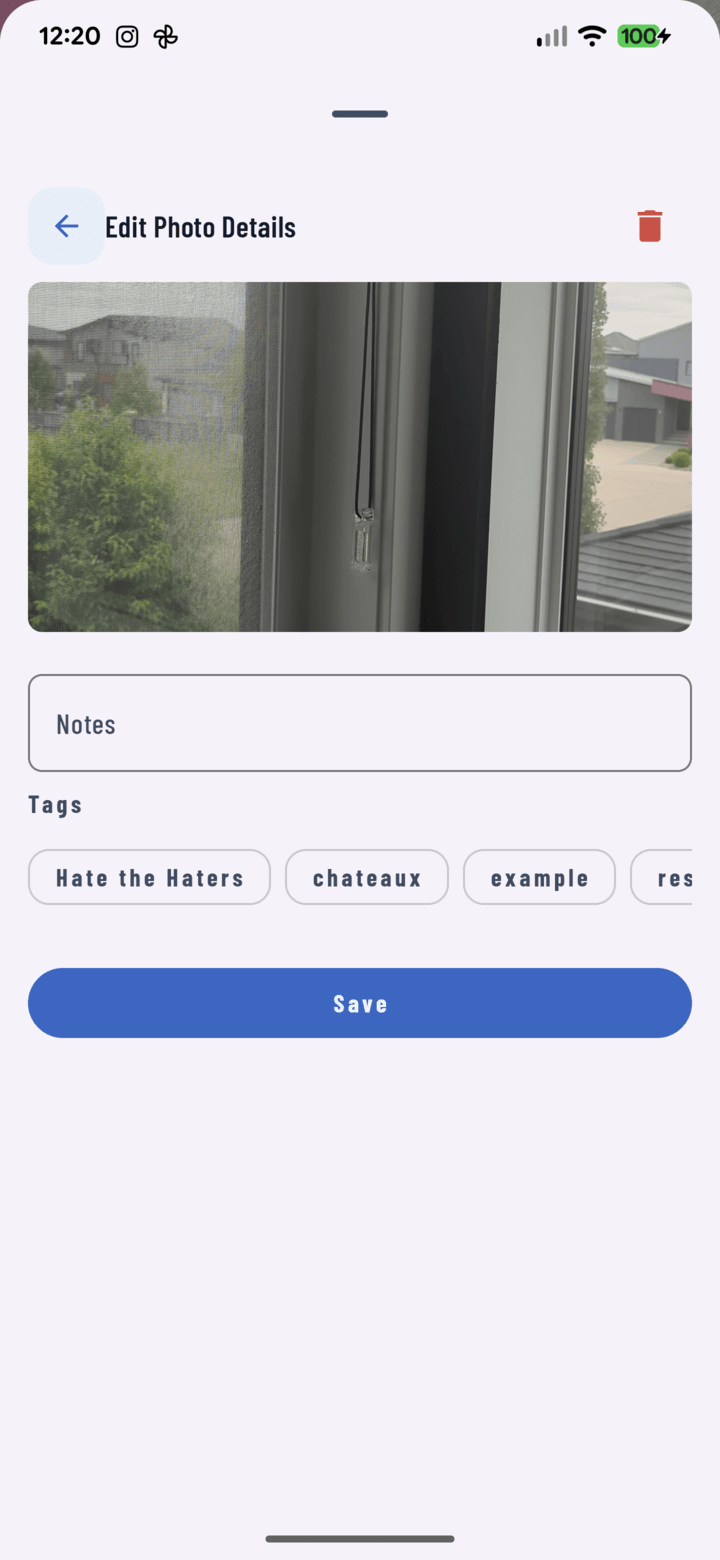
En la bandeja, Cambiar junto al proyecto archiva la foto en otro sitio antes de subirla.
Notas
- Mover requiere conexión — la acción aparece atenuada mientras estás sin conexión.
- Los documentos se pueden mover entre proyectos de la misma forma, desde las acciones de selección de la pestaña Documentos.
- Encontrarás una notificación Transferencia de medios completada en tu feed cuando termine el traslado.
Relacionado
- Etiquetar y organizar fotos
- Administrar la cola de subida
- Preguntas frecuentes: fotos y cámara