
El gesto universal: mantener presionado el avatar
Mantén presionado el avatar de una persona y aparece su tarjeta de contacto: nombre, rol y filas Llamar / Enviar un mensaje / Correo electrónico con un toque.
Dónde funciona
| Contenido | Dónde encontrar a la persona |
|---|---|
| Cuadrícula de fotos / videos | Mantén presionado el avatar de quien la subió en la miniatura de la foto. |
| Visor de fotos / videos | Toca … (Más) — quien la subió aparece arriba con la fecha de captura; toca su avatar. La misma hoja muestra el proyecto y el GPS. |
| Documento | Abre el documento → sus detalles — el avatar de quien lo subió. |
| Comentario | Cualquier hilo de comentarios (proyecto, foto, tarea, documento) — mantén presionado el avatar del autor junto a su comentario. |
| Tarea | Detalle de la tarea — mantén presionado el avatar de un responsable, o toca Creado por. |
| Tarjeta de proyecto | La pila de avatares de la cuadrilla muestra de un vistazo quién está asignado. |
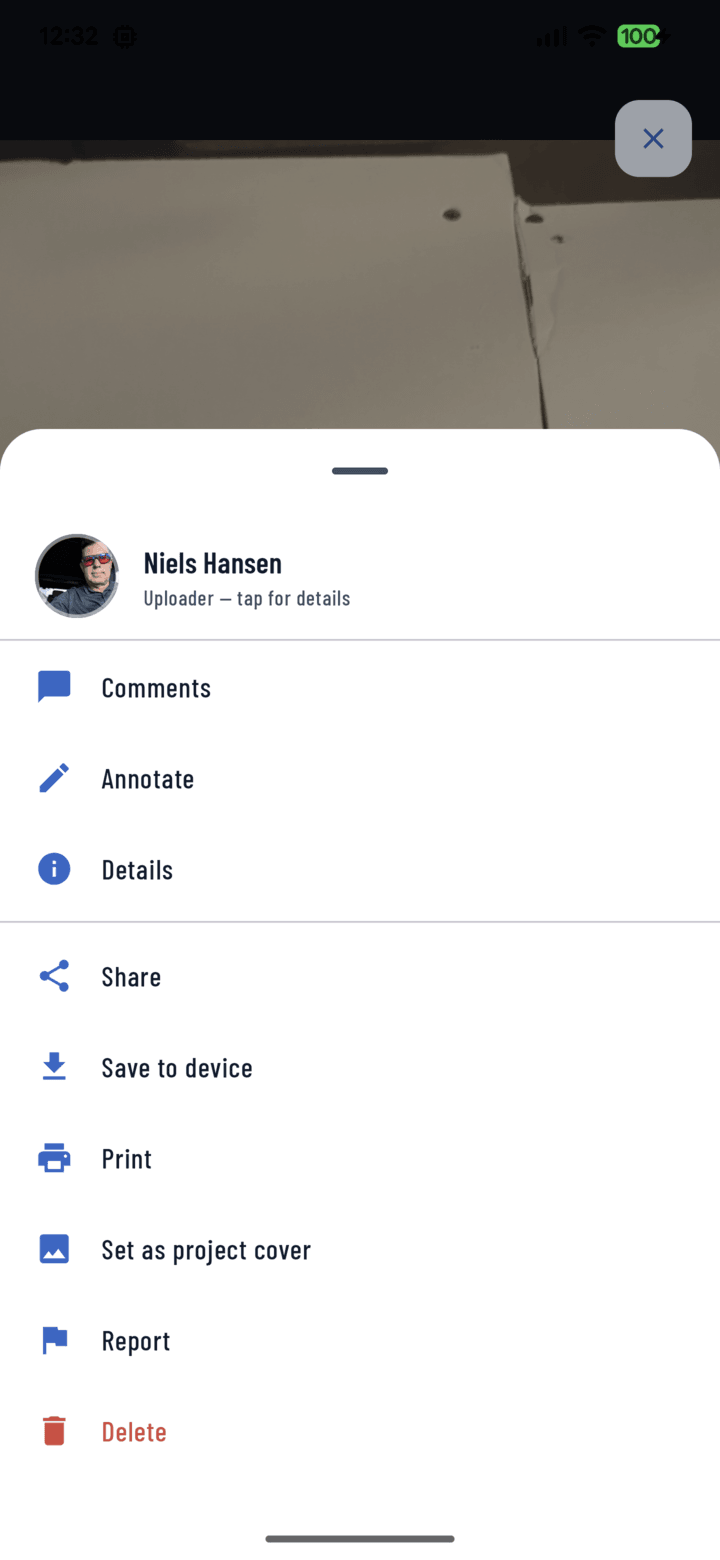
En el visor, … (Más) muestra el autor arriba: toca el avatar.
Por qué importa en la obra
"¿Quién tomó esto?" y "¿quién subió esta revisión?" casi siempre significan "necesito preguntarle algo". CrewBox reduce identificar → contactar a un solo gesto: mantén presionado y luego llama, envía un mensaje o un correo — sin un directorio aparte, sin andar preguntando números.
Responsabilidad integrada
La autoría es automática — cada foto registra a su fotógrafo, cada archivo a quien lo subió, cada comentario a su autor, con fecha y hora. Eso es parte de lo que hace que la documentación de CrewBox sea confiable como registro.
Relacionado
- Contactar a un miembro de la cuadrilla (llamada / mensaje / correo)
- Mencionar a un miembro de la cuadrilla
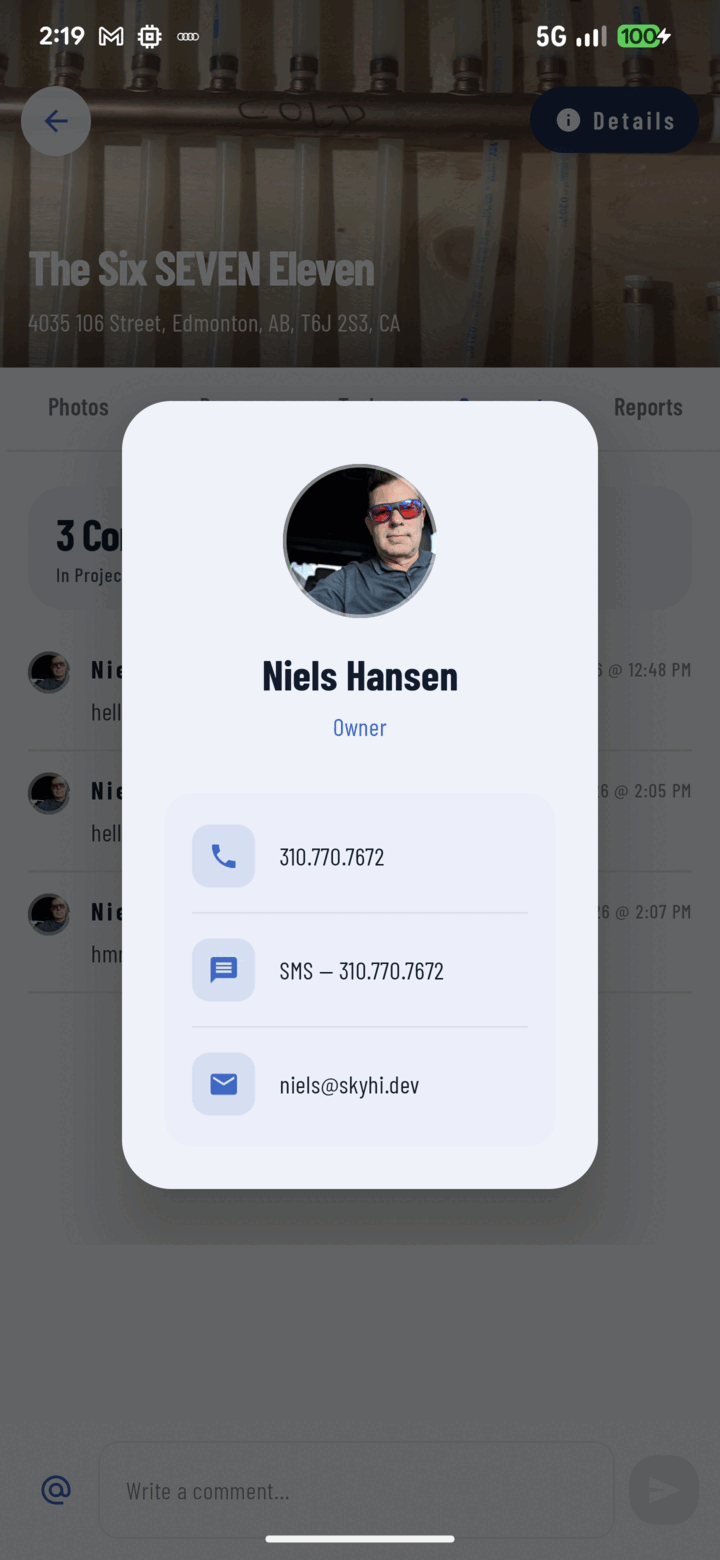
Mantén presionado un avatar para ver el nombre, el rol y las opciones de contacto de esa persona.