
Pasos
1. Abre la página Grupos
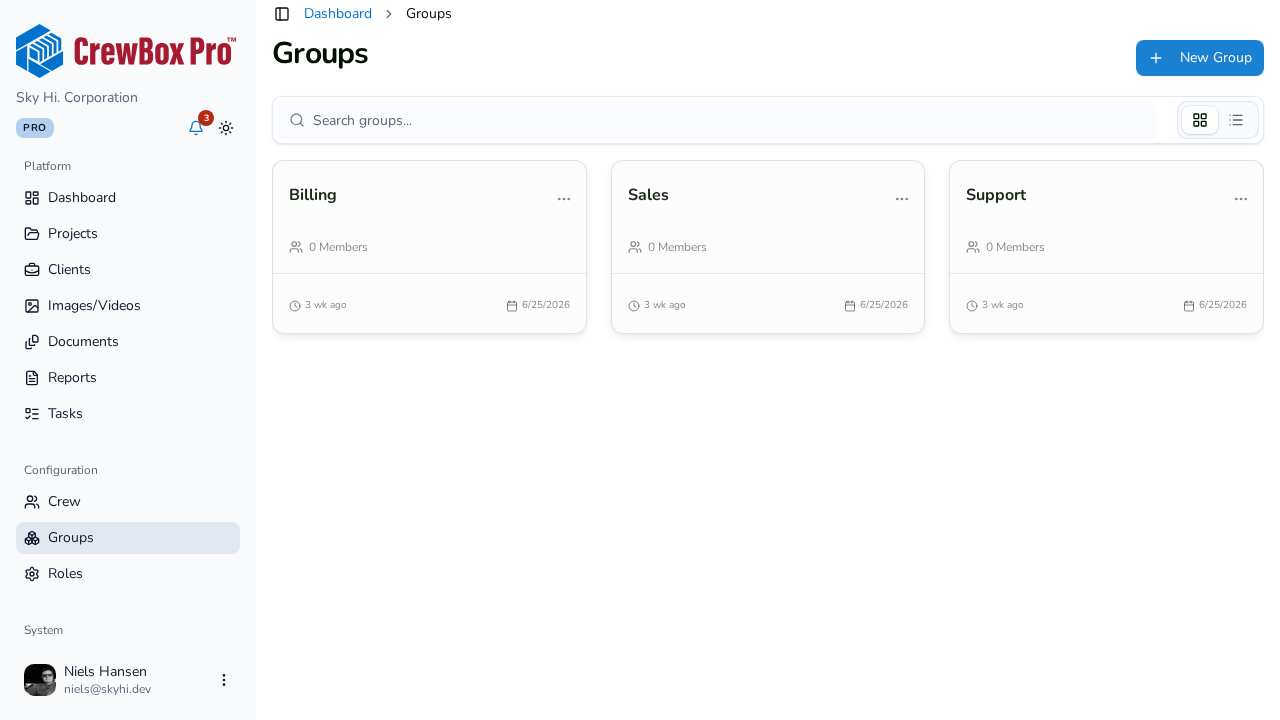
Ve a la página Grupos desde la barra lateral. Los grupos aparecen en vista de cuadrícula o lista, y puedes buscar por nombre. Cada tarjeta muestra el nombre del grupo, su número de miembros y las fechas de creación/actualización.
2. Crea un grupo
Haz clic en Nuevo grupo. La ventana pide una sola cosa — el Nombre del grupo. Guarda, y el grupo aparece en la lista.
3. Agrega miembros del equipo al grupo
La membresía se gestiona desde la ventana de edición de cada persona, no desde la página Grupos:
- Ve a Miembros del equipo y haz clic en Editar usuario en la tarjeta de un compañero.
- En la sección Rol y acceso, marca el grupo en la cuadrícula de casillas de Grupos.
- Guarda.
También puedes asignar grupos al invitar a alguien con Nuevo miembro del equipo.
4. Observa los grupos en acción
Las insignias de grupo aparecen en las tarjetas de los miembros y en sus perfiles, para que veas de un vistazo quién pertenece a qué. Los filtros de proyectos y documentos pueden segmentar según estas asignaciones del equipo.
5. Edita o elimina un grupo
Desde la tarjeta de un grupo, haz clic en Editar para cambiarle el nombre, o en Eliminar para quitarlo — la eliminación pide confirmación primero.