
Pasos
1. Abre la página Miembros del Equipo
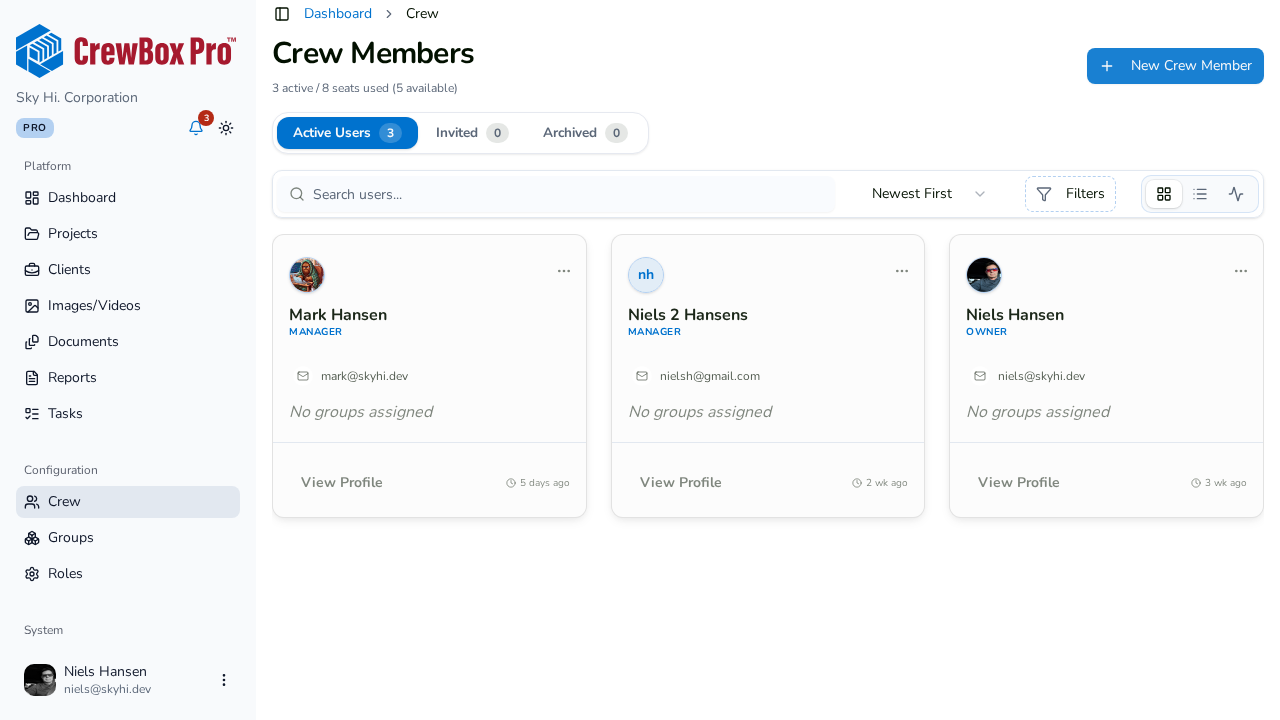
Haz clic en Usuarios en la barra lateral para abrir la página Miembros del Equipo. Cuatro pestañas con contadores dividen el directorio:
- Equipo Activo: todas las personas que se han unido al equipo.
- Invitado: invitaciones pendientes.
- Archivado: miembros archivados e invitaciones revocadas.
- Desactivado: miembros que has desactivado.
2. Encuentra a la persona que necesitas
- Busca por nombre o correo electrónico.
- Ordena por Más recientes primero (predeterminado), Nombre o Rol.
- En la pestaña Equipo Activo, usa Disponibilidad para mostrar solo a quienes están En línea o Desconectado en este momento.
- Usa Filtros para filtrar por uno o varios roles.
- Cambia entre las vistas de cuadrícula y lista.
- Haz clic en Seleccionar para elegir varios miembros a la vez y luego Asignar a Proyecto o escribirles a todos en un solo correo.
3. Lee la tarjeta del miembro
Cada tarjeta muestra el avatar (con un punto verde cuando la persona está en línea), el nombre, el rol (o "Sin rol"), el correo y su última actividad. Aparece una insignia Jobber cuando el miembro está vinculado a un miembro del equipo de Jobber. Haz clic en la tarjeta para abrir su perfil completo.
4. Edita a un miembro del equipo
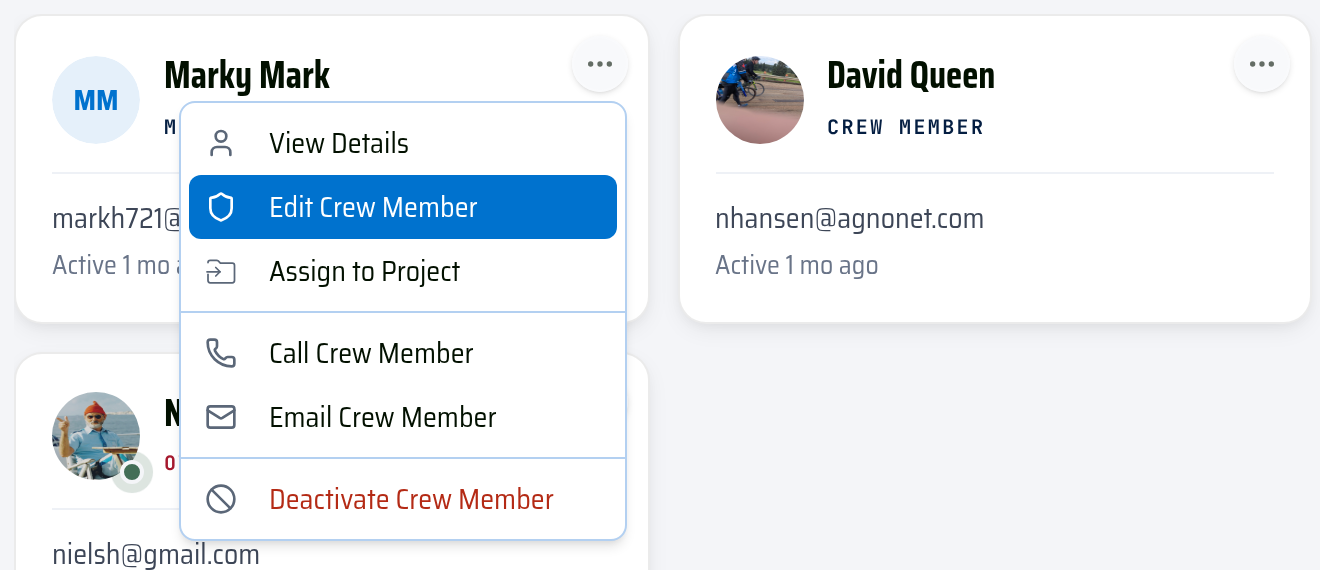
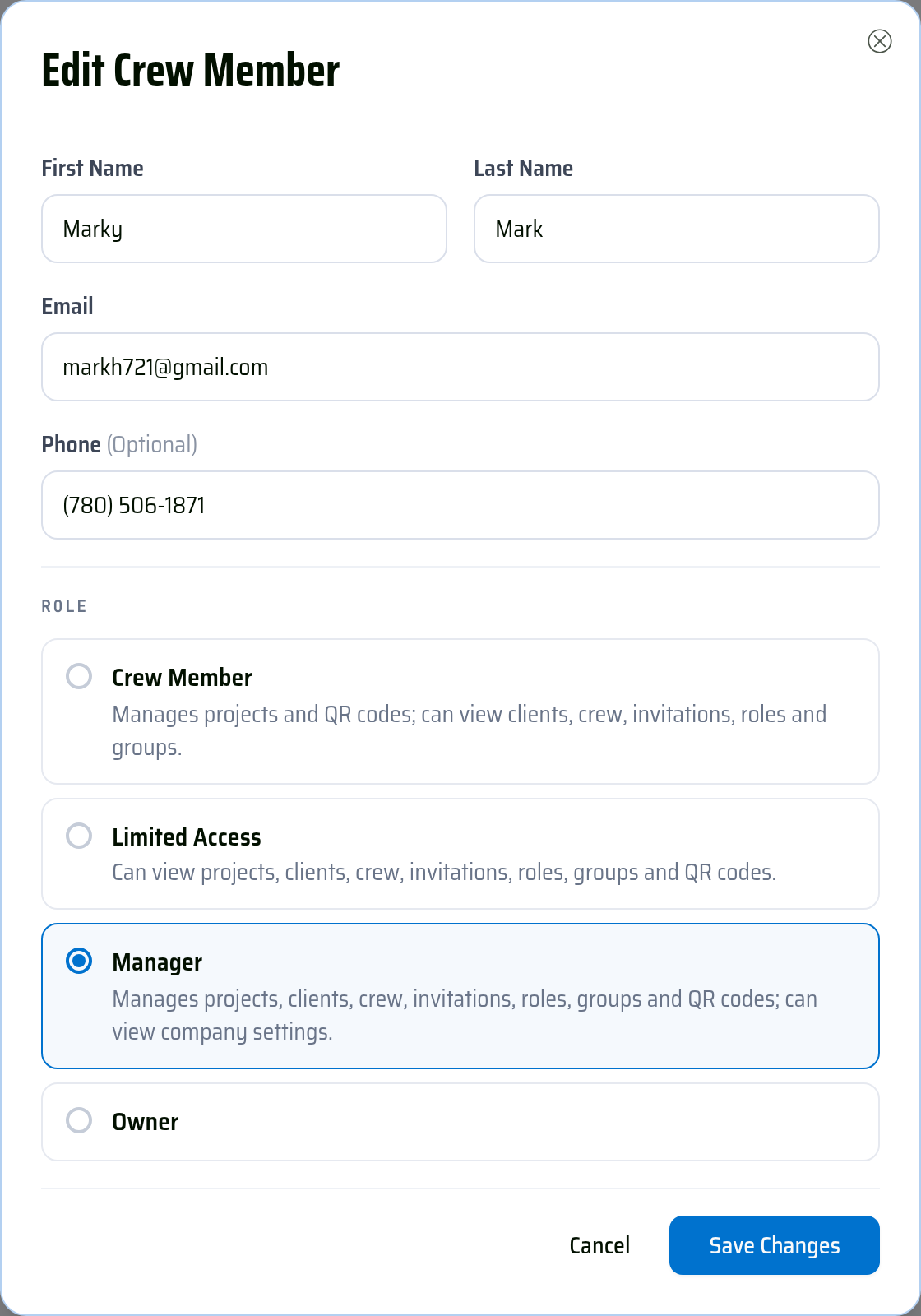
En el menú ⋯ de la tarjeta, haz clic en Editar miembro del equipo. Actualiza Nombre, Apellido, Correo Electrónico o Teléfono, elige otra tarjeta de Rol si hace falta y haz clic en Guardar Cambios.
5. Contacta, asigna o desactiva
El menú de la tarjeta también ofrece Asignar a Proyecto, Llamar al miembro del equipo y Enviar correo al miembro del equipo. Para sacar a alguien del espacio de trabajo, haz clic en Desactivar miembro del equipo y confirma: pierde el acceso, pero no se elimina nada. Para traerlo de vuelta, abre la pestaña Desactivado y elige Reactivar miembro del equipo en el menú de su tarjeta.