
Pasos
1. Abre la página Roles
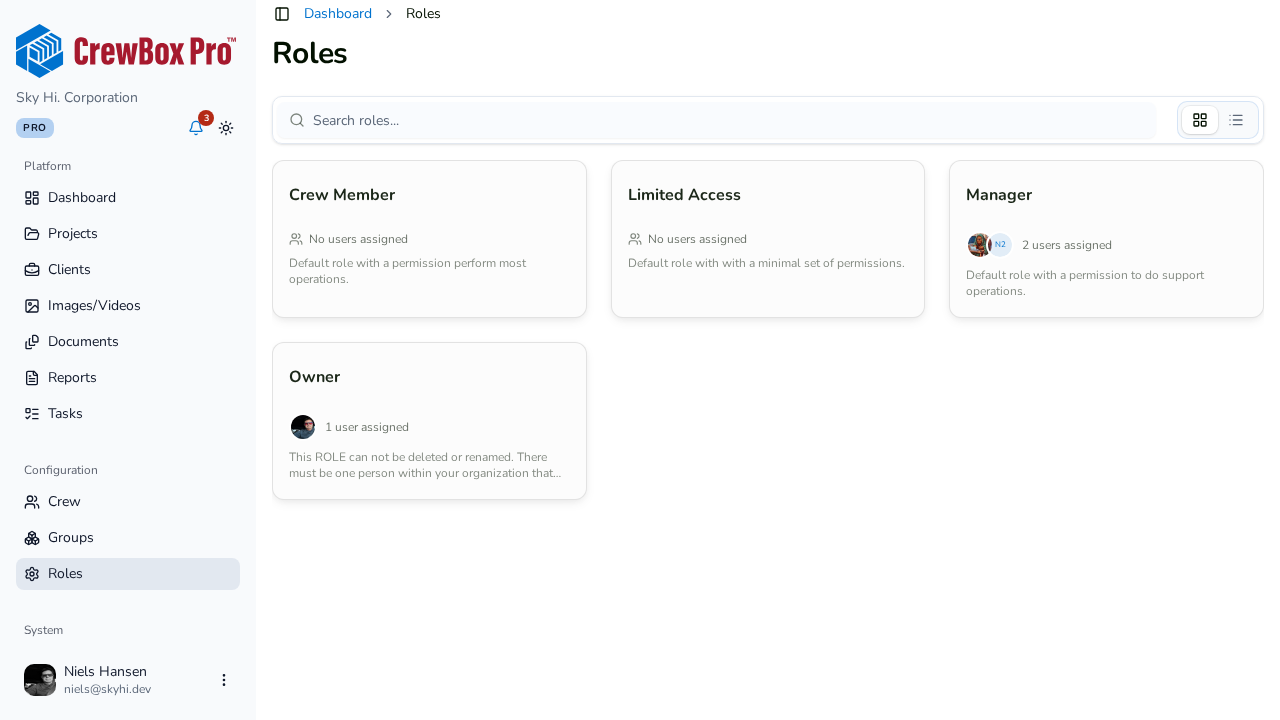
Ve a la página Roles desde la barra lateral. Cada rol aparece con su nombre, descripción, una pila de avatares de los usuarios asignados y fechas. Cambia entre las vistas de cuadrícula y lista y usa la búsqueda para encontrar un rol.
2. Abre la página de detalle de un rol
Haz clic en un rol para abrir su vista de detalle. El encabezado muestra el ícono de escudo y el color del rol, su descripción y cuántos usuarios lo tienen (por ejemplo, "Asignado a 4 usuarios").
3. Mira quién tiene el rol
Haz clic en la pestaña Miembros del equipo para listar a todas las personas asignadas al rol.
4. Revisa la tabla de políticas de permisos
Haz clic en la pestaña Permisos para ver la tabla de políticas del rol. Cada fila es una política:
- Acción — lo que cubre la política, como
projects/createoclients/read. Las acciones abarcan create / read / update / delete / manage-all para clientes, grupos, invitaciones de operadores, roles, operadores, proyectos (además de asignar/desasignar operadores), códigos QR y tenants, junto con una acción IAM de manage-permissions y un comodín global. - Estado — indica si la política está activa.
- Alcance — a qué se aplica (
*significa Todo). - Efecto — Permitir o Denegar.
5. Entiende cómo se aplican los permisos
El acceso a las rutas de la consola se controla con estas políticas: si alguien navega a un lugar que su rol no permite, se le redirige al panel de control. Para cambiar lo que una persona puede hacer, asígnale un rol diferente desde la ventana de edición de usuario en la página Miembros del equipo.