
Empieza por las pestañas
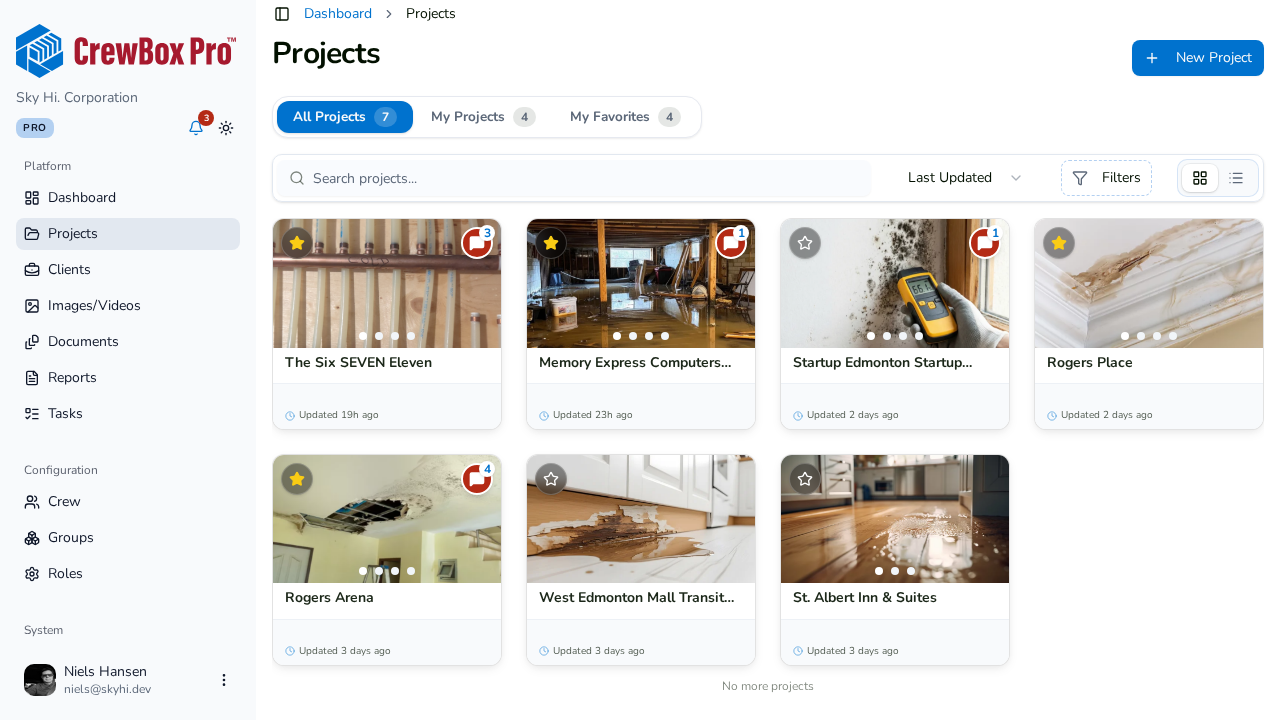
Tres pestañas con contadores en vivo aparecen en la parte superior de la página Proyectos:
- Todos los proyectos — el portafolio completo.
- Mis proyectos — solo las obras a las que estás asignado.
- Mis favoritos — tu lista de proyectos marcados.
Busca y filtra
- Búsqueda — escribe un término y presiona Enter (o haz clic en el botón Buscar) para ejecutar la búsqueda.
- Filtro de etiquetas — abre el filtro de etiquetas, escribe en Buscar etiquetas… y selecciona una o más etiquetas para acotar la lista.
- Si una vista filtrada queda vacía, haz clic en Borrar todos los filtros para restablecer.
Ordena y cambia de vista
- Ordena por Última actualización (predeterminado), Más recientes primero, Más antiguos primero, Nombre A–Z o Nombre Z–A.
- Alterna entre las vistas de cuadrícula y lista. La vista de lista muestra la miniatura de cada proyecto, el nombre, la ubicación completa, las estadísticas de fotos/planos, la hora de última actualización y las etiquetas.
Explora los resultados
- Desplazamiento infinito — se cargan más proyectos automáticamente a medida que te acercas al final, hasta llegar al marcador "No hay más proyectos".
- Pasa el cursor para previsualizar — mantén el puntero sobre una tarjeta y se expandirá en una vista previa completa: fechas del cronograma, dirección completa, cliente y categoría, descripción, avatares del equipo, estadísticas (fotos, documentos, tareas, comentarios, planos, marcadores) y etiquetas. El carrusel de fotos de la tarjeta muestra primero la portada, con flechas y puntos para recorrer las fotos recientes.