La hoja de Filtros & Búsqueda
Las herramientas, de la más rápida a la más lenta
- Filtro Favoritos — si es una obra importante, debería ser favorita; un toque.
- Filtro Reciente — ¿trabajaste en ella hace poco? Los proyectos actualizados recientemente aparecen primero.
- Filtro Cerca de mí — ¿estás allí? Ordenado por distancia, sale el primero.
- Búsqueda — en la pestaña Proyectos, escribe parte del nombre, la calle o la ciudad.
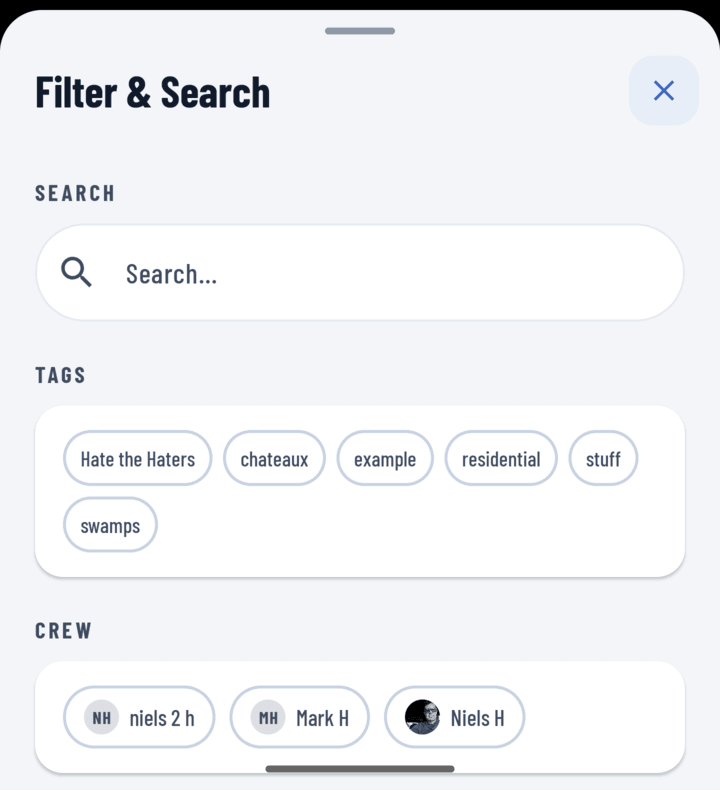
- Hoja Filtrar y buscar — etiquetas, equipo y un rango de fechas: «las obras de techado», «todo en lo que está María».
Buscar
- Ve a la pestaña Proyectos (o toca Ver todo junto a Proyectos en Inicio).
- Escribe en la barra de búsqueda de arriba. Cada palabra debe coincidir en algún lugar del nombre, la calle o la ciudad, en cualquier orden. La búsqueda abarca toda tu biblioteca de proyectos, no solo el filtro seleccionado.
- ¿No recuerdas el nombre? Toca el botón de filtro junto a la búsqueda para abrir Filtrar y buscar: fija una Fecha de inicio / Fecha de fin, elige Etiquetas o personas en Cuadrilla y toca Aplicar filtros.
- Los filtros activos aparecen como chips removibles bajo la barra de búsqueda. ¿Sin salida? Toca Borrar filtros en la pantalla «Sin coincidencias».
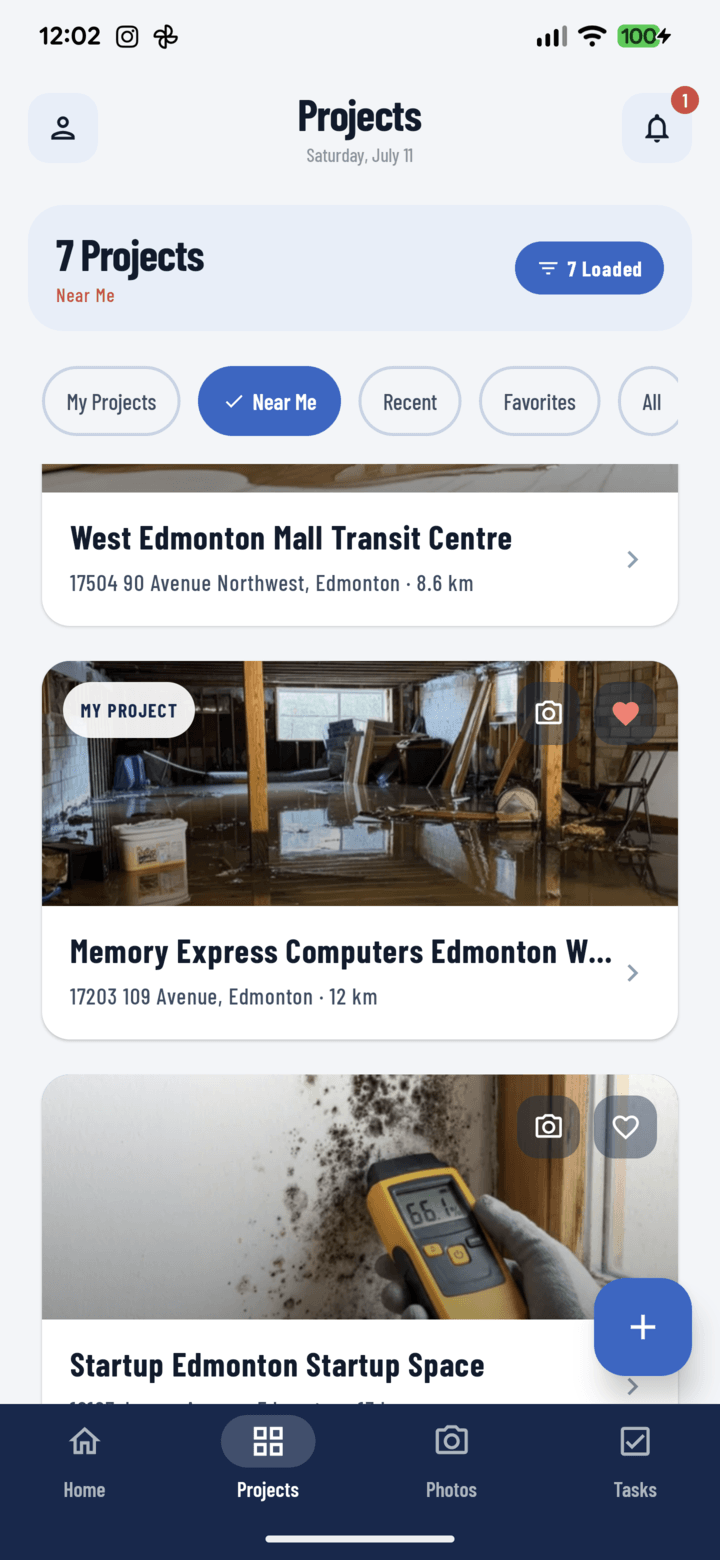
La barra de búsqueda arriba de la pestaña Proyectos, con el número de proyectos y la vista en la cabecera.
Comodidades a gran escala
- El encabezado muestra el número de proyectos con la vista actual debajo (p. ej. «24 Proyectos» sobre «Mis proyectos», o «Filtrado» cuando hay una búsqueda o filtro) — siempre sabes si ves un subconjunto.
- La lista carga más al desplazarte; la vista Reciente usa en su lugar un botón Cargar más al final.
- Las tarjetas muestran foto de portada + dirección + equipo — reconocer de vista es más rápido que leer nombres.
¿No lo encuentras?
- Revisa el filtro Todos en la pestaña Proyectos — quizá estás en Mis proyectos y la obra no está asignada a ti.
- ¿Lo creaste sin conexión hace poco? Puede que aún muestre la insignia SINCRONIZACIÓN PENDIENTE — está ahí, sincronizándose.