
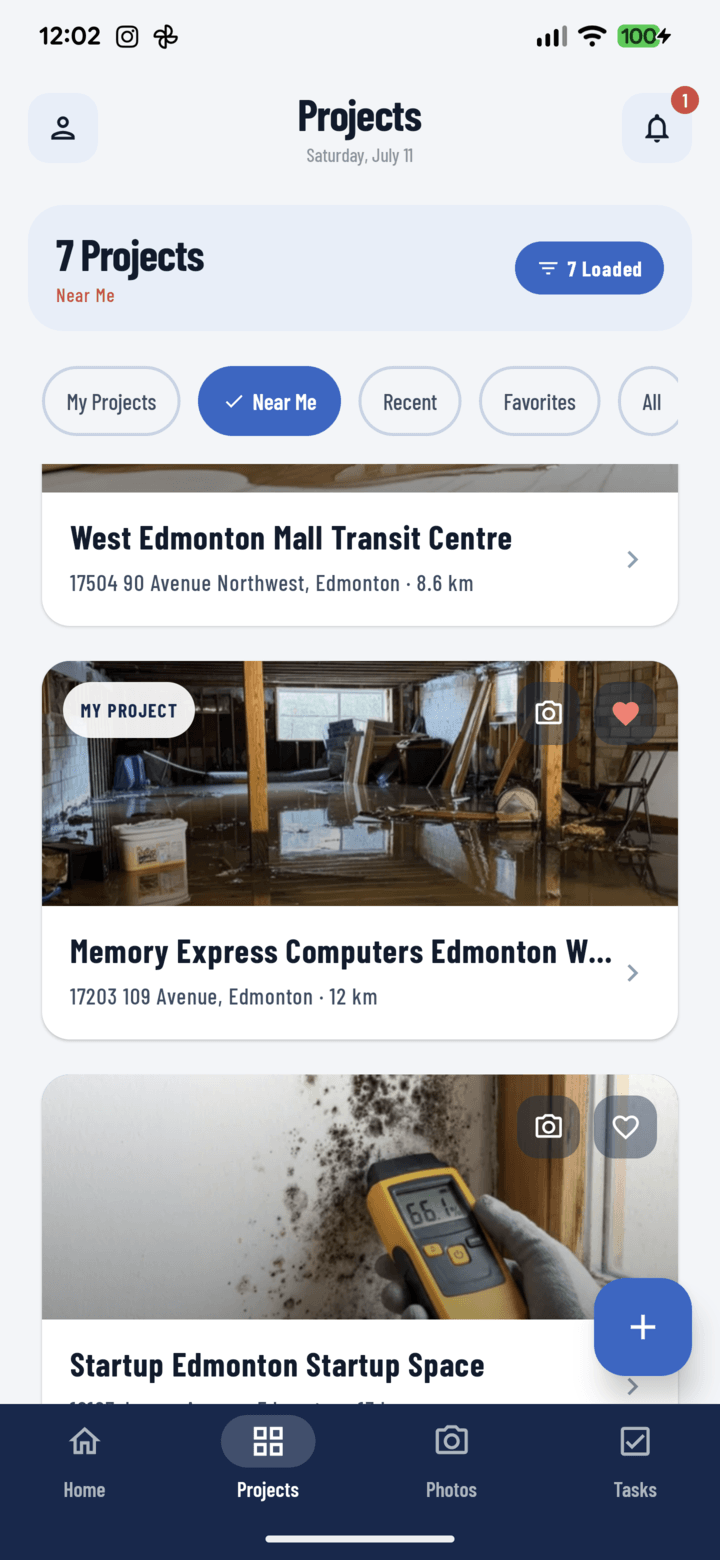
La pestaña Proyectos con el filtro Cerca de mí activo
Los cinco filtros
Los filtros están sobre el carrusel de proyectos en Inicio y sobre la lista de la pestaña Proyectos, en este orden:
| Filtro | Muestra | Para quién |
|---|---|---|
| Cerca de mí | Proyectos cercanos ordenados por distancia desde donde estás, con la distancia en cada tarjeta | Técnicos y supervisores que cubren territorio (detalles abajo) |
| Mis proyectos | Solo las obras a las que estás asignado | Miembros del equipo en campo — tu día, nada más |
| Reciente | Los proyectos actualizados más recientemente primero | Gerentes que revisan «qué se movió hoy» |
| Favoritos | Tu lista de favoritos (cómo marcar favoritos) | Quien maneja unas pocas obras importantes entre muchas |
| Todos | Todos los proyectos que puedes ver — solo en la pestaña Proyectos | Propietarios y oficina que siguen toda la cartera |
Toca un filtro para cambiar de vista al instante; el filtro seleccionado lleva una marca y, en la pestaña Proyectos, el encabezado nombra la vista. Un filtro solo aparece si tiene algo que mostrar — sin favoritos, no hay filtro Favoritos.
Notas sobre Cerca de mí
- El primer uso pide permiso de ubicación — esa es toda la configuración.
- El carrusel de Inicio muestra los 10 más cercanos; la pestaña Proyectos lista hasta 50. Sin conexión, mide los proyectos que ya están en tu teléfono.
- La jugada imbatible de la mañana: Cerca de mí → tarjeta más cercana → acceso directo a la cámara.
Búsqueda y la hoja de filtros
En la pestaña Proyectos, la barra de búsqueda y la hoja Filtrar y buscar (botón de filtro al lado: Filtrar por fecha, Etiquetas, Cuadrilla) buscan en toda tu biblioteca de proyectos en lugar de dentro del filtro seleccionado — por eso los filtros rápidos se ocultan mientras hay una búsqueda o un filtro. Los filtros activos aparecen como chips removibles; quita el último y vuelven los filtros rápidos. Consulta Encontrar un proyecto.
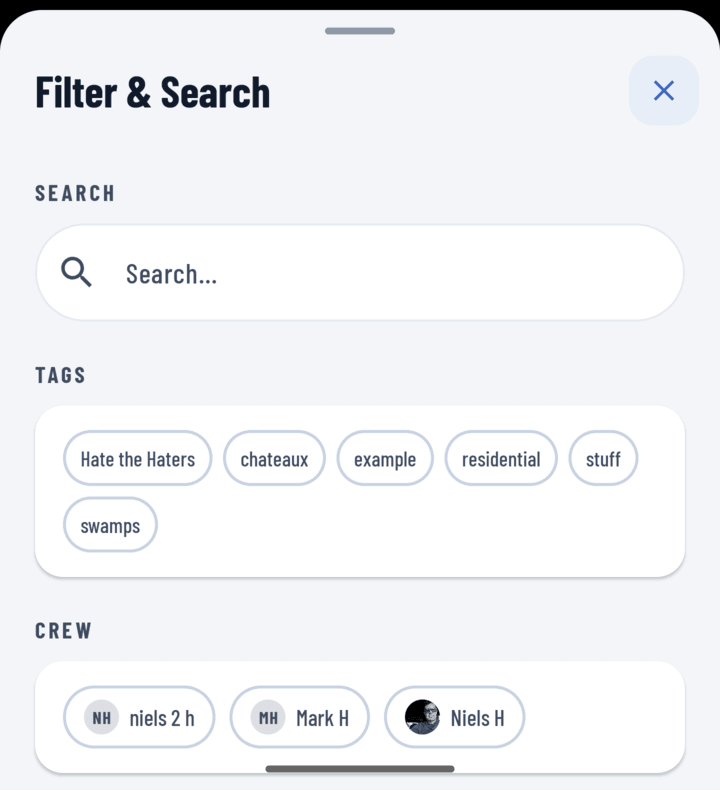
La hoja Filtrar y buscar abarca toda la biblioteca.
Elige tu vista predeterminada
Perfil → Configuración predeterminada → Vista de proyecto predeterminada (Near Me, Mine, Recent, Favorites o All) — Inicio y Proyectos se abren siempre en la vista elegida (guía de configuración). Inicio no tiene filtro Todos: con All como predeterminado, su carrusel muestra todo.
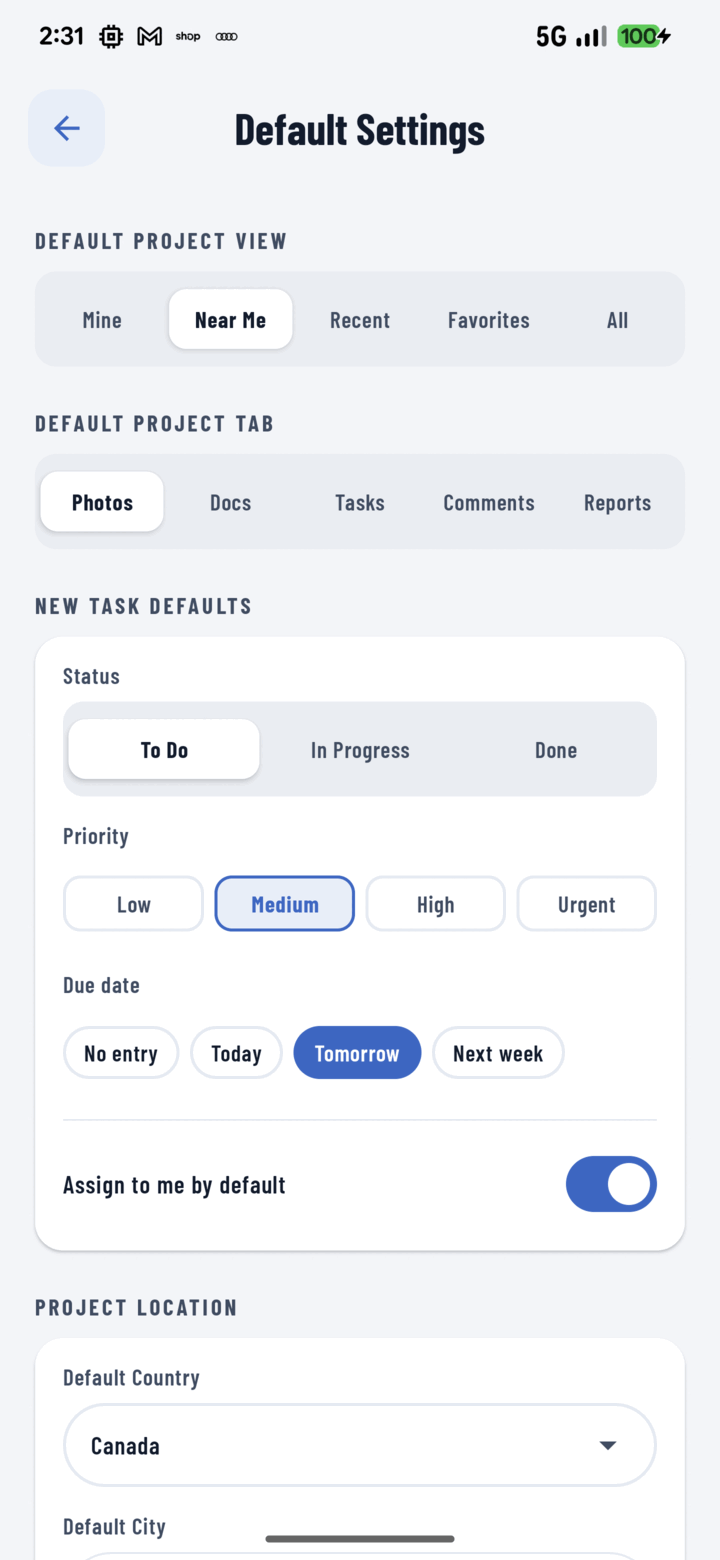
Elige la vista con la que se abren Inicio y Proyectos.