
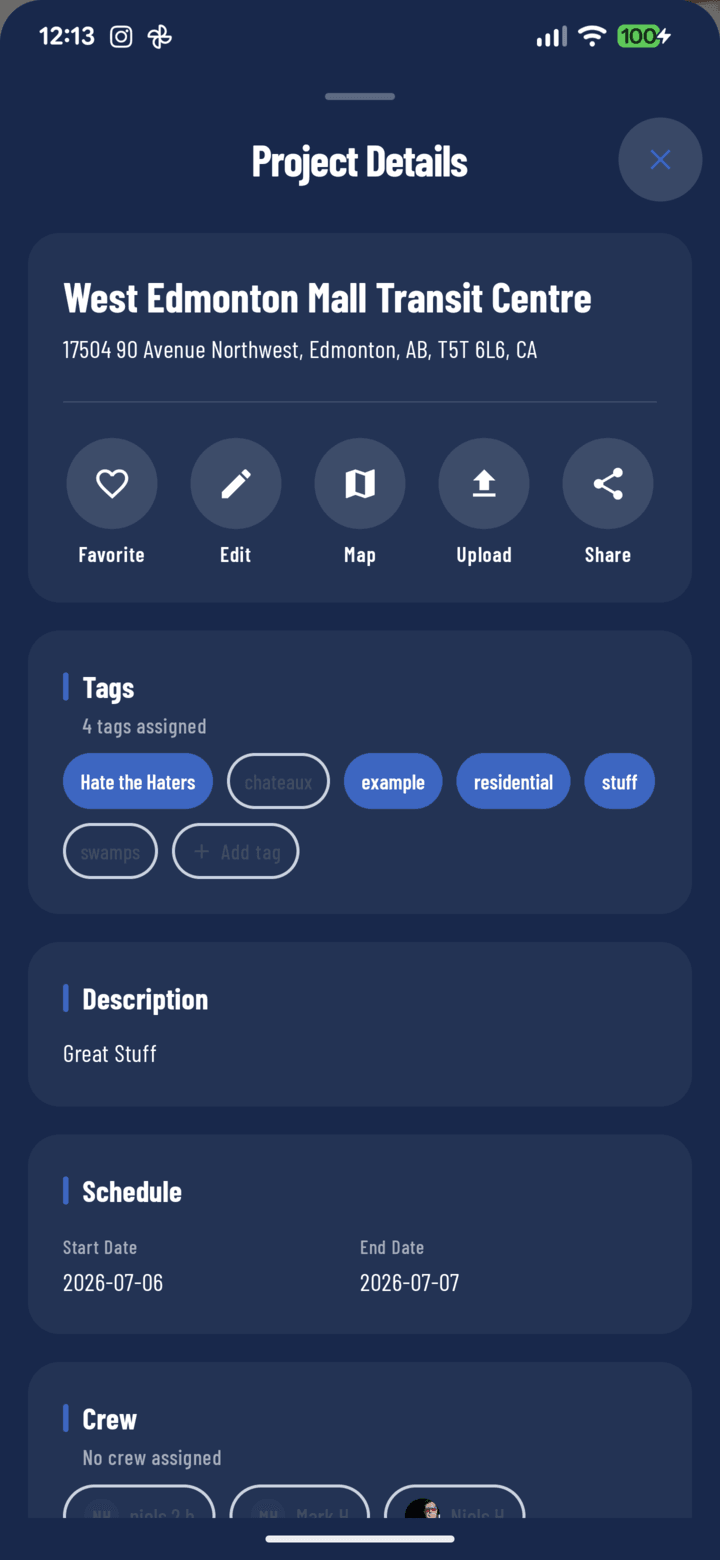
La sección de etiquetas de la hoja de detalles
Pasos
- Abre el proyecto y toca la píldora Detalles para abrir la hoja de detalles.
- Desplázate hasta la tarjeta de Etiquetas.
- Activa o desactiva las etiquetas existentes: se muestra el vocabulario de etiquetas compartido de la empresa, para que todos elijan entre los mismos rótulos.
- ¿Necesitas una nueva? Toca Agregar nueva etiqueta, escríbela y confirma: CrewBox revisa duplicados para que "HVAC" no genere un segundo "hvac".
- Toca Actualizar para guardar.
Para qué sirven las etiquetas de proyecto
- Filtrar el Inicio y la lista de proyectos: abre la bandeja de filtros, selecciona etiquetas, Aplicar — "muéstrame todos los proyectos de techado" son dos toques.
- Combínalas con la búsqueda y los filtros de operadores: "proyectos etiquetados como remodelación con Maria asignada".
- Los filtros de etiquetas activos aparecen como chips removibles, así la lógica de la vista actual siempre está a la vista.
Una estrategia de etiquetado que funciona
Elige una o dos dimensiones y mantén la consistencia:
- Por oficio: techado, plomería, electricidad
- Por fase: licitación, activo, lista de pendientes, garantía
- Por región/cuadrilla: zona-norte, cuadrilla-A
Las etiquetas de proyecto organizan el portafolio; las etiquetas de fotos organizan los medios dentro de cada obra — ambas usan vocabularios compartidos y ambas funcionan sin conexión.
Relacionado
- Usar la hoja de detalles del proyecto
- Etiquetar y organizar fotos
- FAQ: ¿A qué elementos puedo agregar etiquetas?