
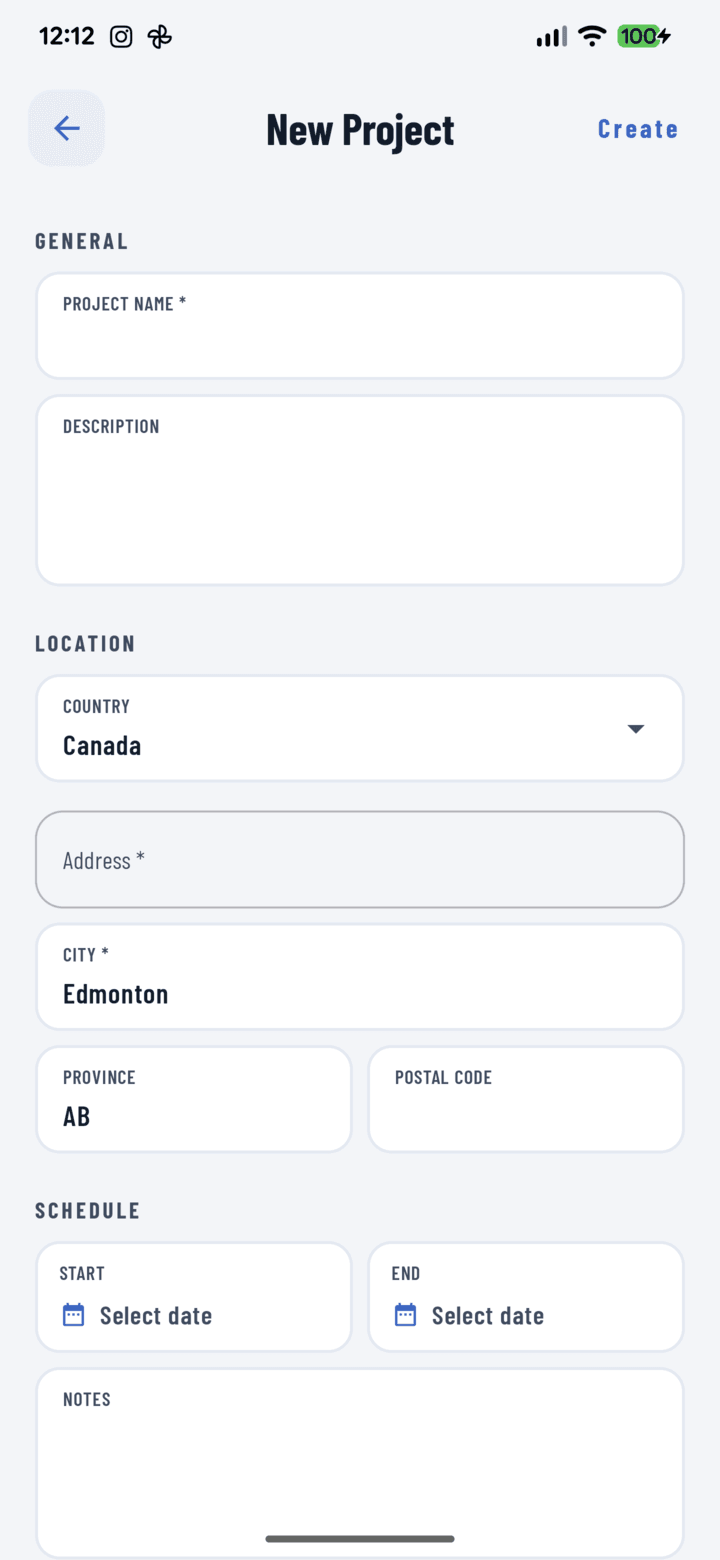
El formulario Nuevo proyecto
Pasos
- Ve a la pestaña Proyectos y toca el botón flotante +. (¿Aún no tienes proyectos? Inicio muestra en su lugar un botón Crear primer proyecto.)
- Ubicación — empieza por la Dirección de la obra:
• Empieza a escribir la calle — aparecen sugerencias verificadas tras unos pocos caracteres; toca una y la calle, ciudad, estado/provincia y código postal se completan solos.
• ¿Estás en el sitio? Toca el botón de ubicación dentro del campo de dirección (Usar mi ubicación actual) y elige la correcta en ¿En qué dirección estás?
• ¿Aún no hay dirección? Toca Elegir en el mapa y arrastra el pin, o toca ¿No la encuentras? Escribe la dirección. - Con la dirección definida aparece la franja de ciudad/estado/código postal (toca Editar para cambiarla), seguida de Detalles del proyecto: un nombre de proyecto opcional — si lo dejas vacío, se usa la dirección de la calle como nombre.
- Cronograma (opcional): elige las fechas de inicio y fin, o toca un atajo — Hoy, Mañana, Próximo lunes, En 2 semanas — para fijar la fecha de inicio.
- Toca Crear (barra superior) o Crear proyecto (abajo). Ambos quedan inactivos hasta que el proyecto tenga calle y ciudad; si falta algo, una tarjeta arriba lo indica — toca un chip para ir al campo. El nuevo proyecto se abre en cuanto se guarda.
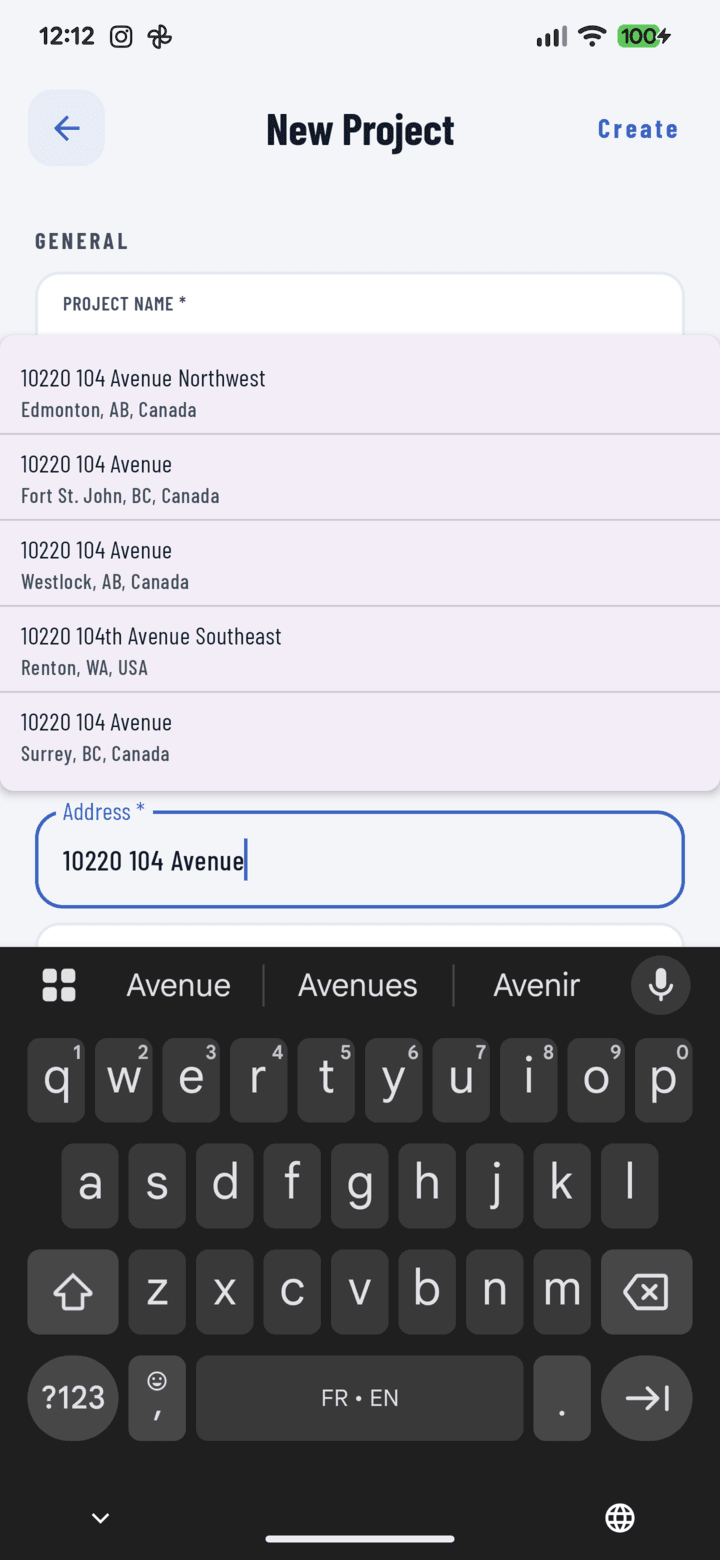
Sugerencias de autocompletado de dirección
Trabajar sin conexión
¿Sin señal? Guarda igualmente. El proyecto se almacena en tu dispositivo con la confirmación «Proyecto guardado sin conexión — se sincronizará al reconectar» y una insignia SINCRONIZACIÓN PENDIENTE en su tarjeta. CrewBox lo sincroniza automáticamente con el servidor cuando vuelve la conexión — junto con las fotos que tomes mientras tanto. Sigue el estado en la pantalla Cola de subida.
Consejos
- Configura tu país, ciudad y estado habituales en Perfil → Configuración predeterminada → Ubicación del proyecto para que los proyectos nuevos los rellenen de antemano.
- Los campos de descripción y notas aparecen al editar el proyecto más tarde — consulta Editar un proyecto.
- Después de crearlo, abre la hoja de Detalles para añadir etiquetas y asignar a tu equipo — consulta Asignar equipo a un proyecto.
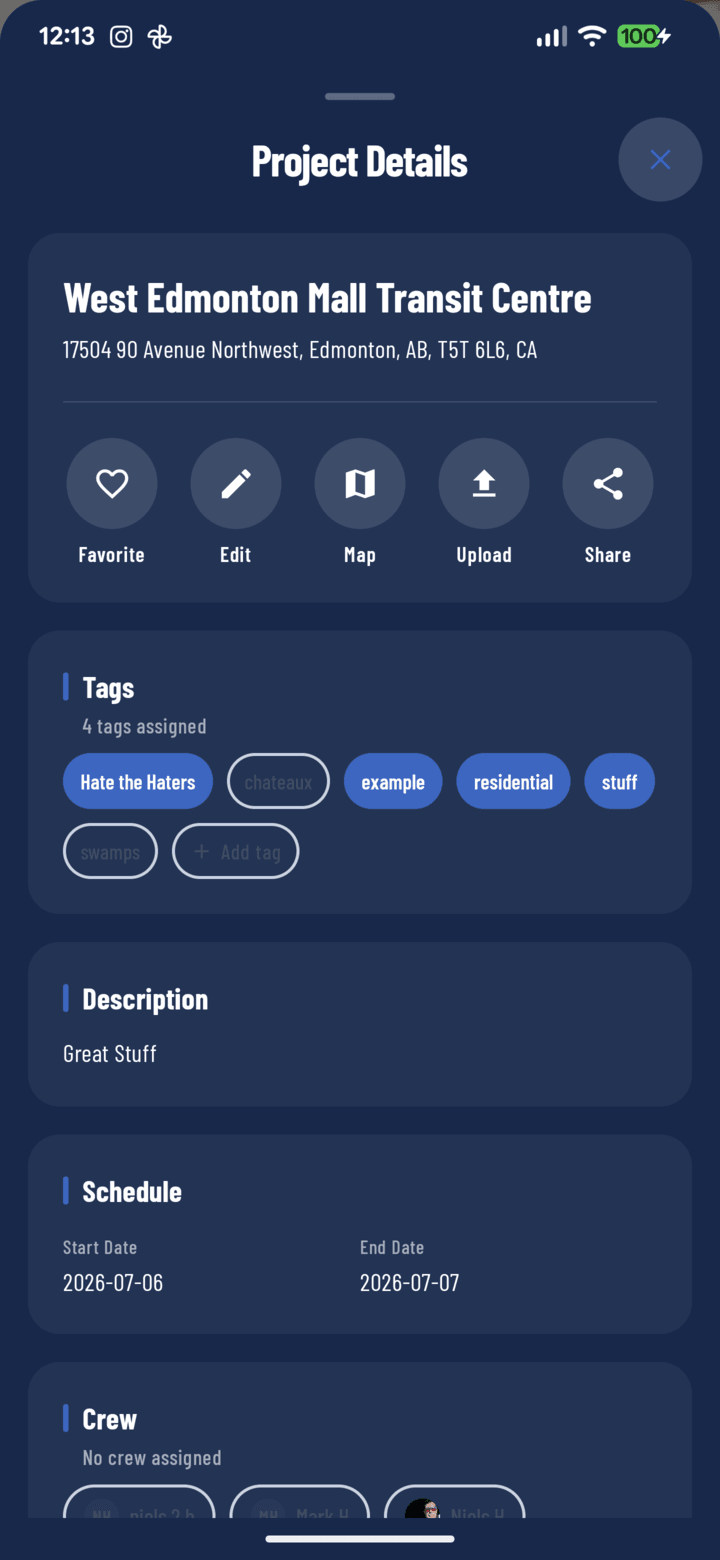
Tras crear el proyecto, su hoja Detalles sirve para asignar al equipo y añadir etiquetas.