
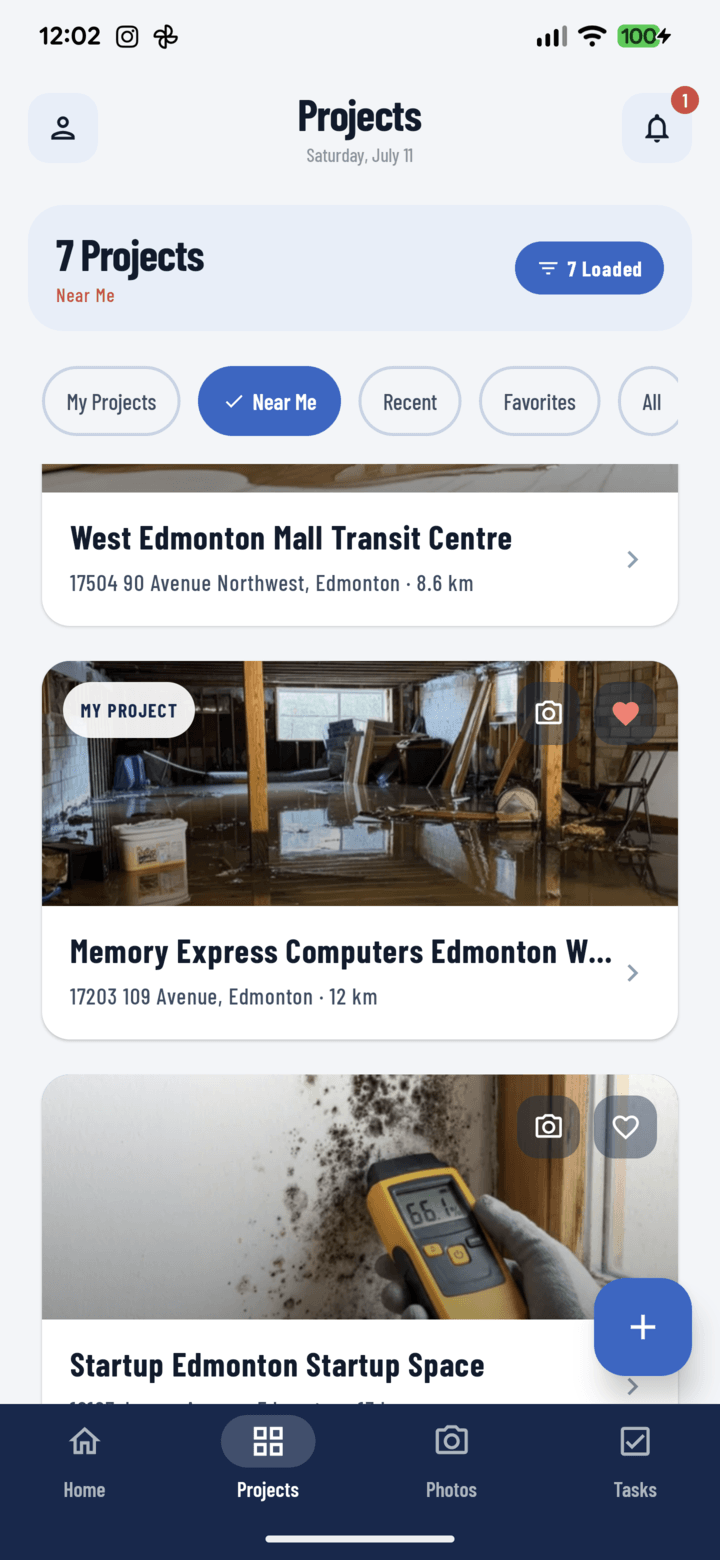
Tarjetas de proyecto mostrando su foto de portada
Pasos
- Abre la pestaña Fotos del proyecto.
- Toca la foto que quieras como portada — se abre a pantalla completa.
- Toca el botón Más (…) para abrir la hoja de acciones.
- Toca Establecer como portada del proyecto.
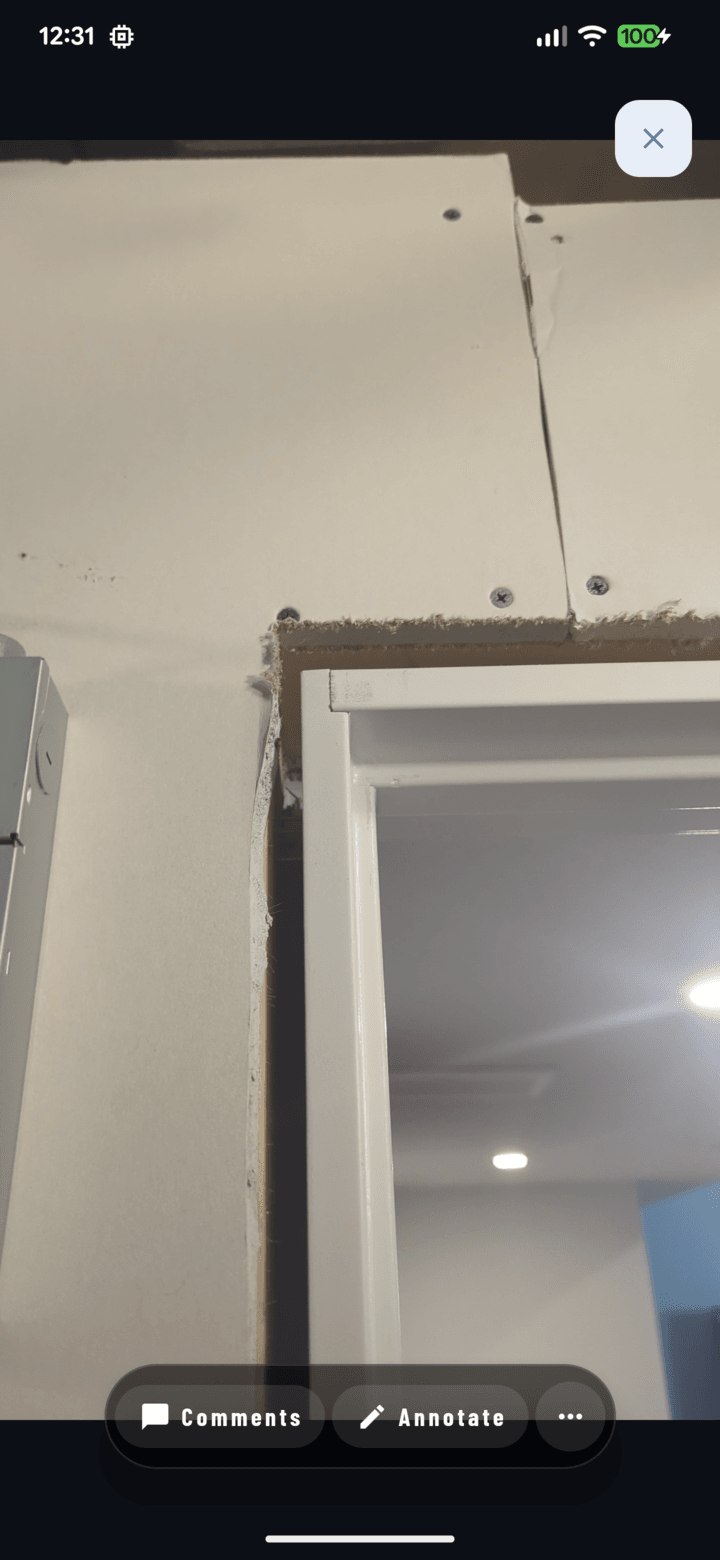
Abre la foto a pantalla completa y toca … (Más).
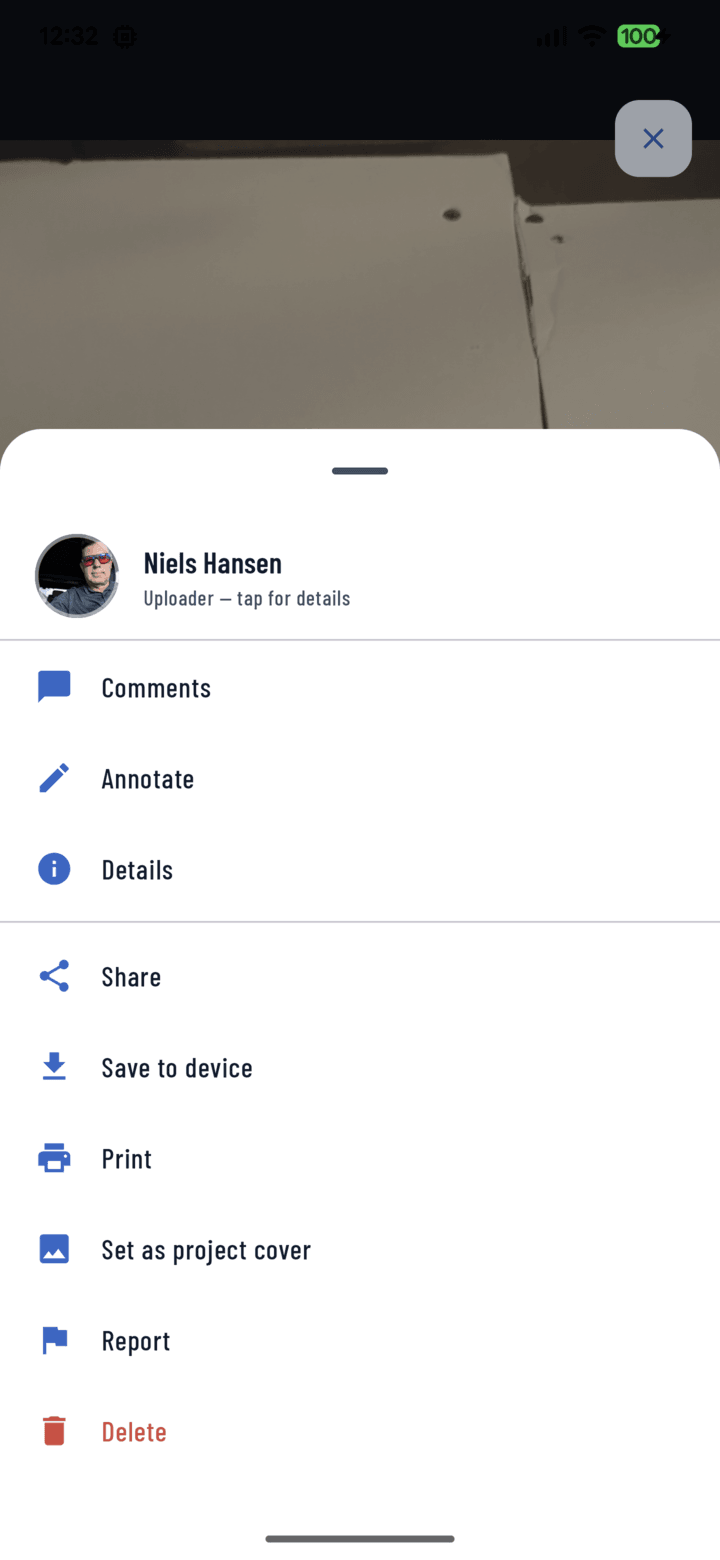
Definir como portada del proyecto en el menú Más (…) de la foto.
Listo — la tarjeta del proyecto y su encabezado ahora muestran esa foto.
Consejos
- Los equipos reconocen una obra de vista antes que por su nombre — una foto exterior distintiva supera a un interior genérico.
- Actualiza la portada a medida que avanza la obra; una estructura en obra gris y una construcción terminada merecen caras distintas.
- La opción aparece en fotos que ya terminaron de subirse — no en videos ni en fotos que siguen en la cola de subida.