
Pasos
1. Abre la pestaña Línea de tiempo de un proyecto
Abre cualquier proyecto y haz clic en su pestaña Línea de tiempo. La línea de tiempo muestra los eventos del proyecto — proyecto creado, proyecto actualizado, comentarios en fotos, tarea creada, documento agregado y más — con la actividad más reciente primero, en forma de tarjetas de evento.
2. Lee una tarjeta de evento
Cada tarjeta muestra un icono según el tipo de evento, una marca de tiempo con el tiempo transcurrido, el miembro del equipo que lo originó y un ID de traza. Los eventos enlazan a las entidades que involucran, así que puedes hacer clic para ir a la foto, tarea o documento en cuestión. Hacer clic en la persona de una tarjeta filtra la línea de tiempo para mostrar solo su actividad.
3. Inspecciona qué cambió
Los eventos de actualización del proyecto muestran diferencias campo por campo — una tarjeta de Antes → Después por cada campo modificado. Las actualizaciones de GPS tienen una tarjeta de cambio de GPS dedicada que muestra las coordenadas anteriores y las nuevas lado a lado.
4. Filtra la línea de tiempo
Acota el flujo con los controles de filtro:
- Rango de fechas — limita los eventos a una ventana de tiempo.
- Tipo de evento — búsqueda con autocompletado entre los tipos de evento.
- Tipo de entidad — Proyecto, Comentario, Archivo multimedia o Tarea.
- ID de traza — encuentra todos los eventos de una misma operación.
- Realizado por — selección múltiple de uno o más miembros del equipo.
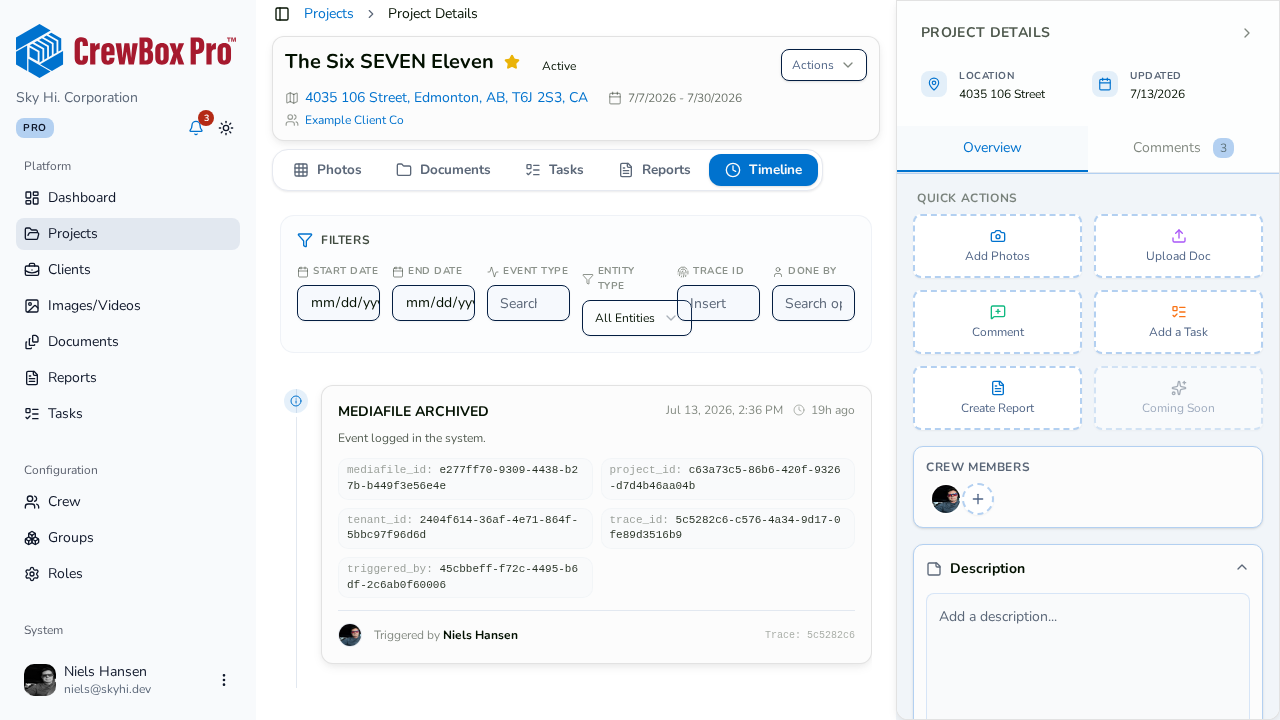
Los filtros se combinan, así que puedes hacer preguntas como "¿qué cambió esta persona en las tareas la semana pasada?"
5. Restablece cuando termines
Si tus filtros no coinciden con nada, verás un estado vacío de "No hay eventos coincidentes". Haz clic en el botón de borrar filtros para volver a la línea de tiempo completa.