
Pasos
1. Abre la página de Clientes
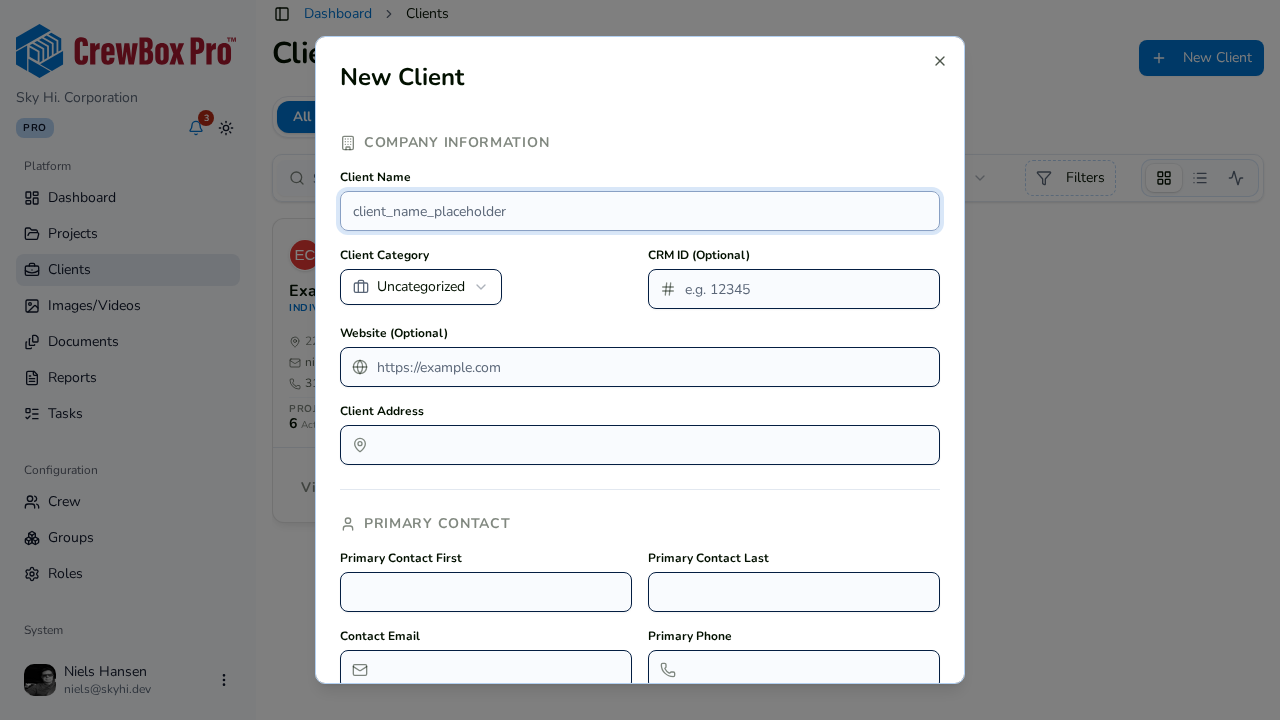
Ve a la página Clientes desde la barra lateral y haz clic en Nuevo cliente para abrir la ventana modal de cliente.
2. Completa la información de la empresa
Ingresa los datos comerciales del cliente:
- Nombre (obligatorio)
- Categoría (obligatoria) — elige entre tus categorías de clientes, como Gobierno o Comercial.
- ID de CRM — referencia opcional a tu CRM externo.
- Sitio web — opcional.
- Dirección (obligatoria) — alimenta el enlace de Google Maps en la tarjeta del cliente.
Si la categoría que necesitas aún no existe, agrégala primero en la página Categorías de clientes.
3. Agrega el contacto principal
Completa el contacto principal — los cuatro campos son obligatorios:
- Nombre
- Apellido
- Correo electrónico
- Teléfono
4. Guarda el cliente
Guarda la ventana modal. El cliente aparece en la lista con un avatar del color de su categoría, y se muestra en la pestaña Recientes durante sus primeros 30 días.
5. Pon el cliente a trabajar
Desde el menú de la tarjeta del cliente puedes Asignar proyectos, Llamar al cliente, Enviar correo al cliente o abrir la dirección en Google Maps. Abre la página de detalle del cliente para agregar notas y revisar sus proyectos.