
Pasos
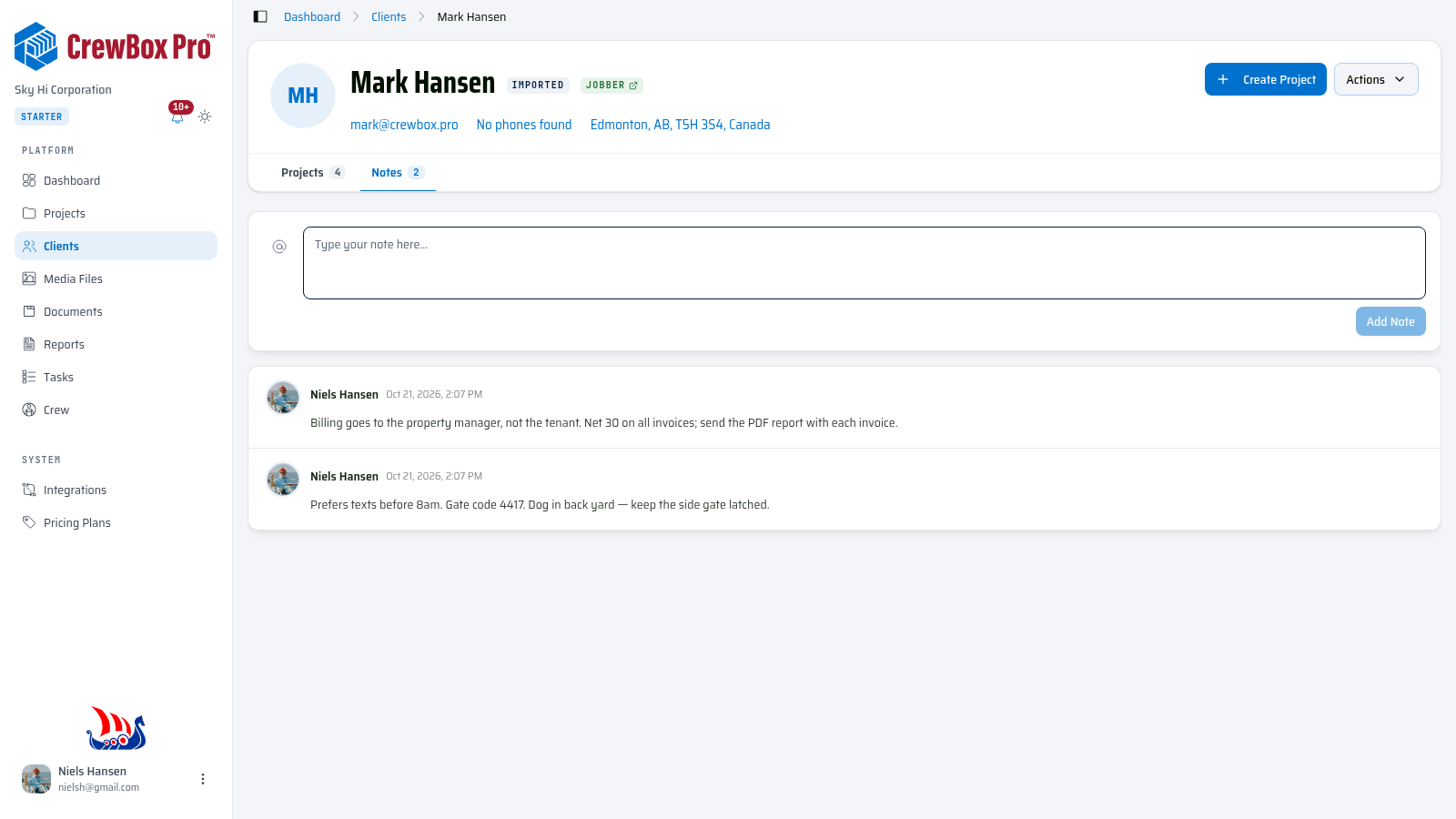
1. Abre la página de detalle del cliente
En la página Clientes, haz clic en la tarjeta del cliente (o elige Ver detalles en su menú) para abrir la página de detalles del cliente.
2. Ve a la pestaña Notas
Haz clic en la pestaña Notas, junto a Proyectos. La pestaña muestra cuántas notas tiene el cliente, con las más recientes arriba.
3. Agrega una nota
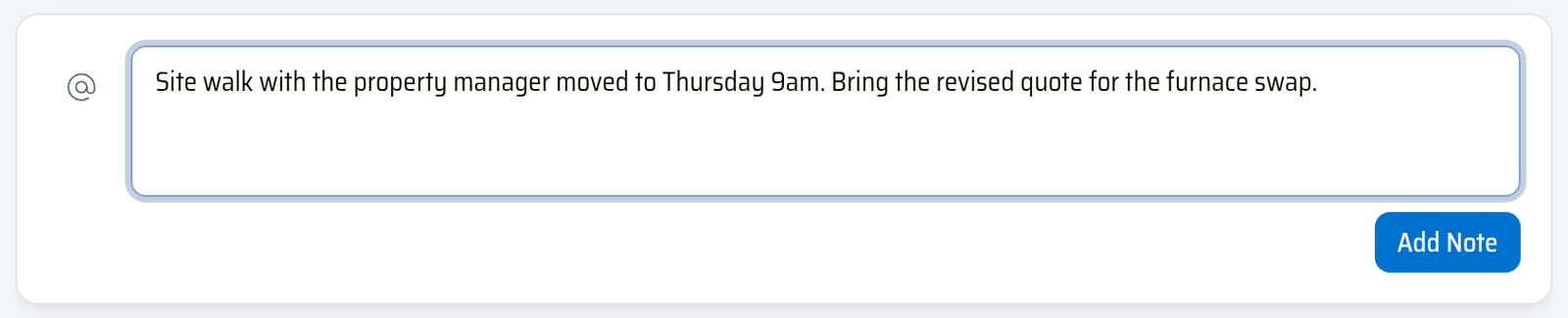
Escribe tu nota en el cuadro de la parte superior de la pestaña (Escribe tu nota aquí...). Para involucrar a un compañero, escribe @ o haz clic en el botón @ y elige a un miembro del equipo. Haz clic en Agregar Nota para publicarla.
4. Edita o elimina una nota
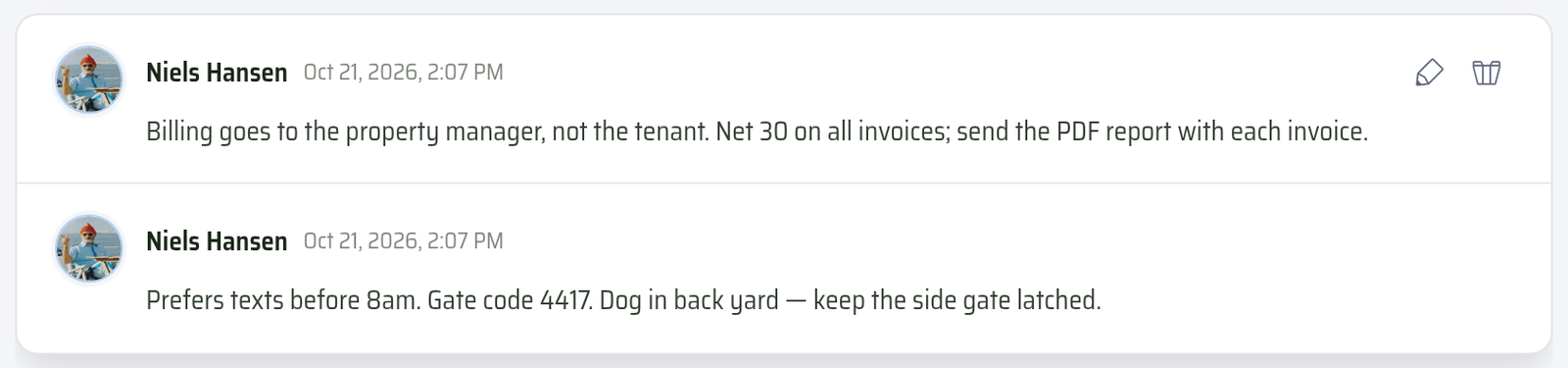
Cada nota muestra quién la escribió y cuándo. Pasa el cursor sobre una nota para ver los botones Editar (lápiz) y Eliminar (papelera): puedes gestionar las notas que escribiste, y los propietarios de la cuenta pueden gestionar cualquier nota. Las notas editadas llevan la marca (editado) y eliminar una pide confirmación. Los historiales largos se dividen en páginas de 10 notas.
5. Haz que las notas sean útiles
Como las notas viven en el cliente y no en un solo proyecto, son el lugar indicado para el contexto de la cuenta: acuerdos de facturación, instrucciones de acceso al sitio, contactos preferidos o historial que abarca varios trabajos.