
Pasos
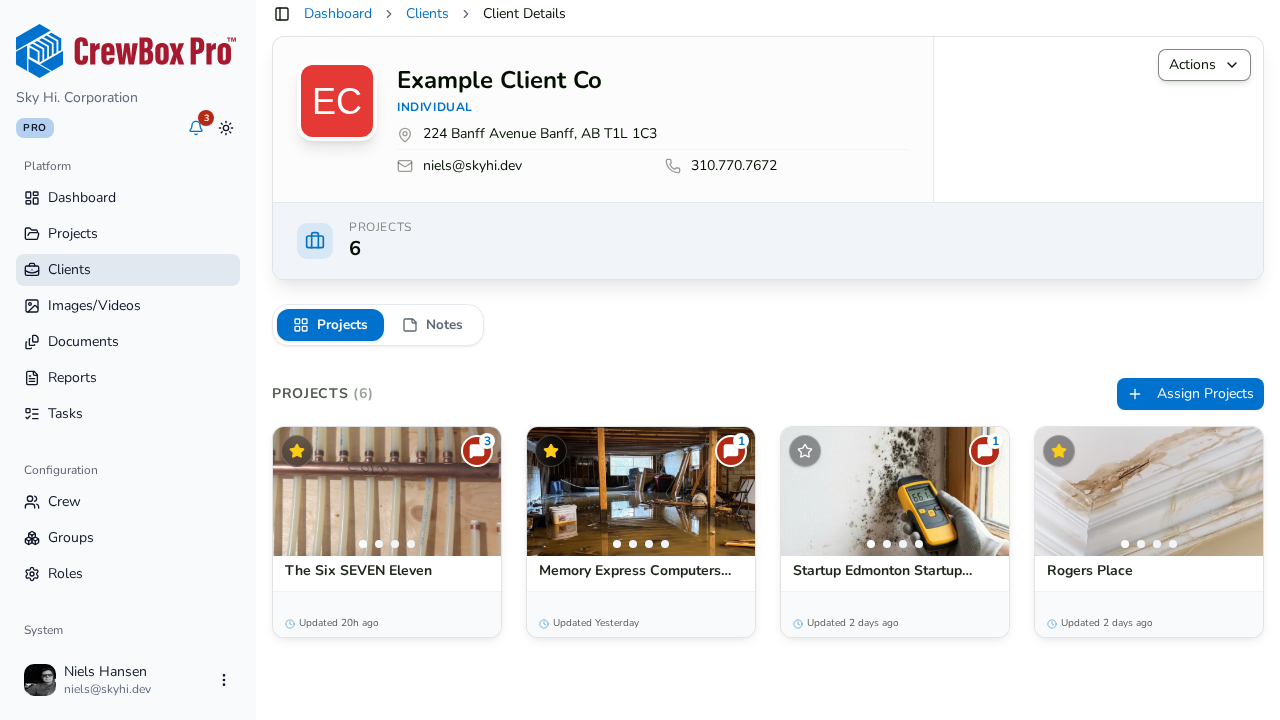
1. Abre el cuadro Asignar proyectos
Hay dos formas de entrar:
- En la página Clientes, abre el menú de la tarjeta de un cliente y haz clic en Asignar proyectos.
- En la página de detalle de un cliente, abre la pestaña Proyectos (o el menú de acciones del encabezado) y haz clic en Asignar proyectos.
2. Busca proyectos
Usa el cuadro de búsqueda en la parte superior del diálogo para encontrar proyectos por nombre en todo tu portafolio.
3. Mueve proyectos entre secciones
El cuadro muestra dos secciones:
- Disponibles para agregar — proyectos aún no vinculados a este cliente.
- Asignados — proyectos actualmente vinculados a este cliente.
Haz clic en los proyectos para moverlos entre las secciones. Puedes agregar y quitar en una misma pasada.
4. Guarda tus cambios
Haz clic en guardar. CrewBox aplica solo las diferencias — los proyectos recién agregados se vinculan al cliente, y los quitados se desvinculan.
5. Verifica el resultado
La pestaña Proyectos del cliente ahora muestra los proyectos asignados como tarjetas, y el contador de proyectos activos de la tarjeta del cliente se actualiza. Usa Ver proyectos en el menú de la tarjeta para ir allí en cualquier momento.