Pasos
1. Encuentra el cliente
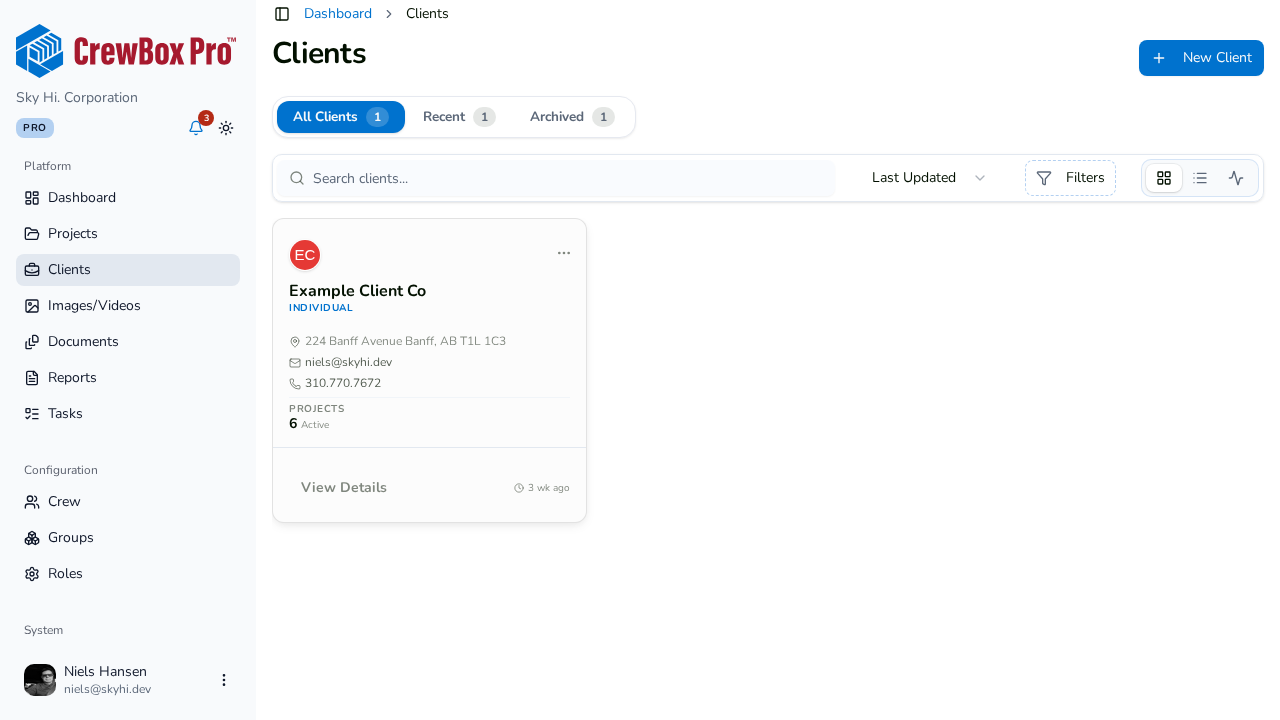
Ve a la página Clientes y ubica el cliente con la búsqueda, el ordenamiento o el filtro de estado.
2. Abre el menú de la tarjeta
Haz clic en el menú de la tarjeta del cliente.
3. Haz clic en Archivar cliente
Elige Archivar cliente. Aparece un cuadro de confirmación — confirma para archivar. El cliente desaparece de la vista Todos los clientes.
4. Encuentra los clientes archivados más tarde
Haz clic en la pestaña Archivados de la página Clientes para ver todo lo que has archivado. Los datos, las notas y el historial de proyectos del cliente permanecen intactos.
5. Elimina de forma permanente (si es imprescindible)
Archivar es la opción segura por defecto. Si necesitas eliminar un cliente por completo, abre su página de detalle y usa Eliminar en el menú de acciones — también pide confirmación. Prefiere archivar siempre que exista alguna posibilidad de que vuelvas a necesitar los registros del cliente.
Relacionado