
Pasos
1. Abre la página Categorías de clientes
Ve a la página Categorías de clientes desde la barra lateral. Las categorías (por ejemplo, Gobierno o Comercial) aparecen en vista de cuadrícula o lista, con búsqueda para encontrar una rápidamente.
2. Crea una categoría
Haz clic en Nueva categoría de cliente. La ventana pide:
- Nombre — la etiqueta de la categoría.
- Color del ícono — el color usado para la categoría y para los avatares de los clientes que pertenecen a ella.
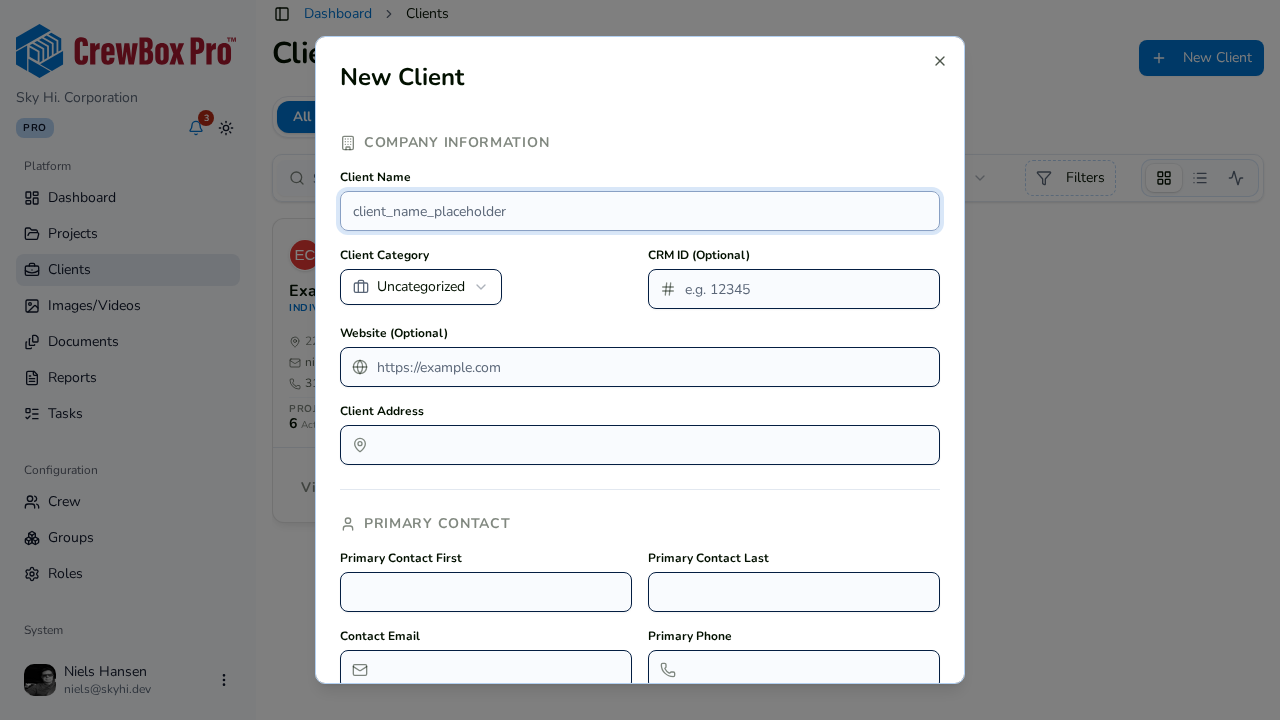
Guarda, y la categoría queda disponible en el selector obligatorio Categoría de la ventana de creación/edición de clientes.
3. Edita una categoría
Haz clic en Editar en una categoría para cambiar su nombre o el color del ícono. Los avatares de los clientes adoptan el color de la categoría, así que recolorear una categoría actualiza la apariencia de sus clientes en toda la consola.
4. Elimina una categoría
Haz clic en Eliminar en una categoría y confirma en el cuadro de diálogo.
5. Usa las categorías al agregar clientes
Cada cliente requiere una categoría, así que mantén la lista ordenada y con sentido — un conjunto pequeño y consistente hace que la cuadrícula de clientes sea más fácil de revisar.