
Abre la configuración de tu perfil
- Haz clic en tu nombre/avatar en el pie de la barra lateral.
- Haz clic en Configuración de la cuenta en el menú.
- Llegas a la pestaña Perfil de la Configuración de la cuenta.
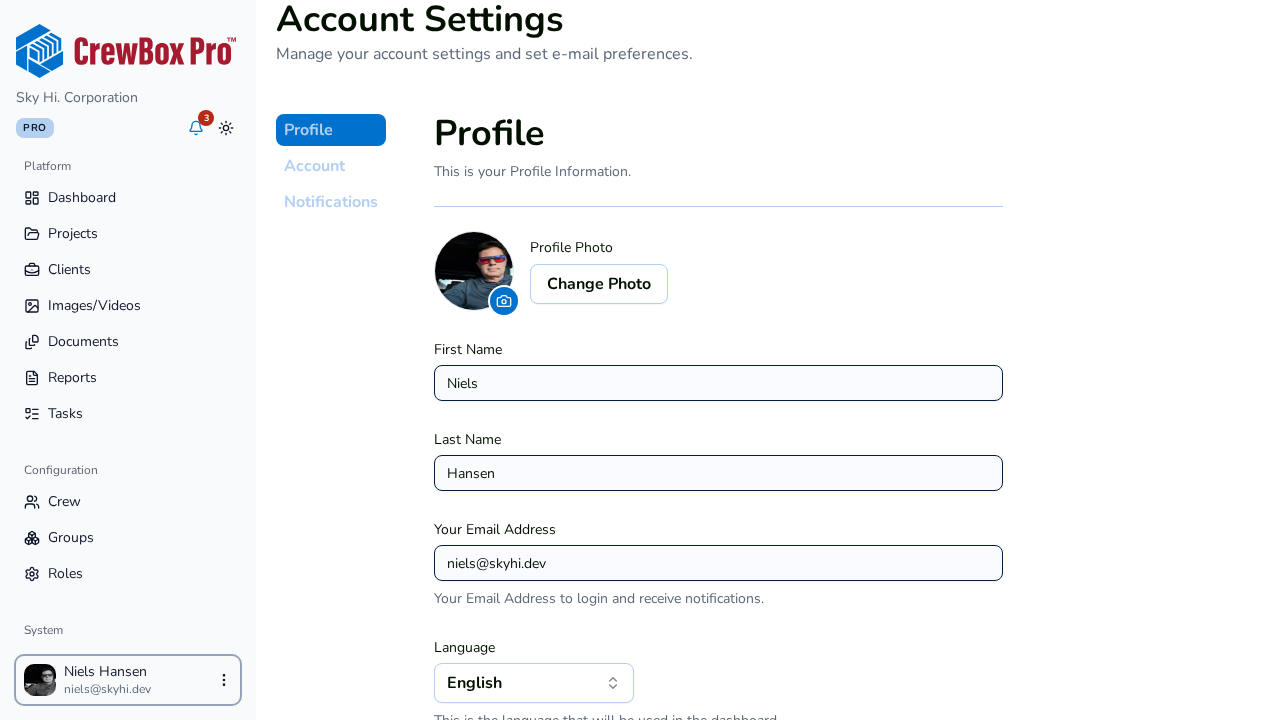
Cambia tu avatar
- Usa la carga de avatar para elegir una imagen desde tu computadora.
- El archivo debe ser una imagen de hasta 2 MB — la vista previa se actualiza al instante.
Hasta que subas una, CrewBox muestra un avatar con iniciales generado a partir de tu nombre.
Actualiza tus datos y preferencias
- Nombre y apellido y correo electrónico.
- Idioma — inglés, español o francés; la consola cambia en vivo, sin necesidad de recargar.
- Zona horaria — zonas de Norteamérica: Pacífico, Montaña, Centro u Este.
- Formato de fecha — elige cómo se muestran las fechas en toda la consola (MM-DD-AAAA es el predeterminado).
- Apariencia — haz clic en la tarjeta visual Claro u Oscuro; el tema se aplica al instante y se conserva entre sesiones. (También puedes cambiar el tema en cualquier momento con el interruptor del encabezado de la barra lateral.)
Guarda el formulario para conservar tus cambios.
Vale la pena saber
- No hay campo de contraseña en el perfil — para cambiar tu contraseña, usa el flujo de Olvidé mi contraseña desde la página de inicio de sesión.
- Los propietarios del espacio de trabajo ven una pestaña adicional de Cuenta con configuraciones de toda la empresa, como el logotipo, nombre, descripción, sitio web y contacto principal.