
Pasos
1. Observa la campana de notificaciones
El ícono de campana en el encabezado de la barra lateral muestra una insignia de no leídas (con tope de 10+). Comprueba si hay notificaciones nuevas cada 60 segundos y cada vez que regresas a la pestaña del navegador, así el contador se mantiene actualizado sin recargar.
2. Abre la página Notificaciones
Haz clic en la campana para abrir la página Notificaciones. También puedes llegar desde el menú de usuario en el pie de la barra lateral. El encabezado de la página muestra una insignia con tu total de no leídas.
3. Cambia de pestaña para enfocar el feed
Usa las pestañas en la parte superior del feed:
- Todas — todo en un solo flujo.
- Asignación — tareas asignadas a ti o retiradas, y asignaciones de proyectos.
- Tareas — actividad en tus tareas.
- Menciones — comentarios que te @-mencionaron.
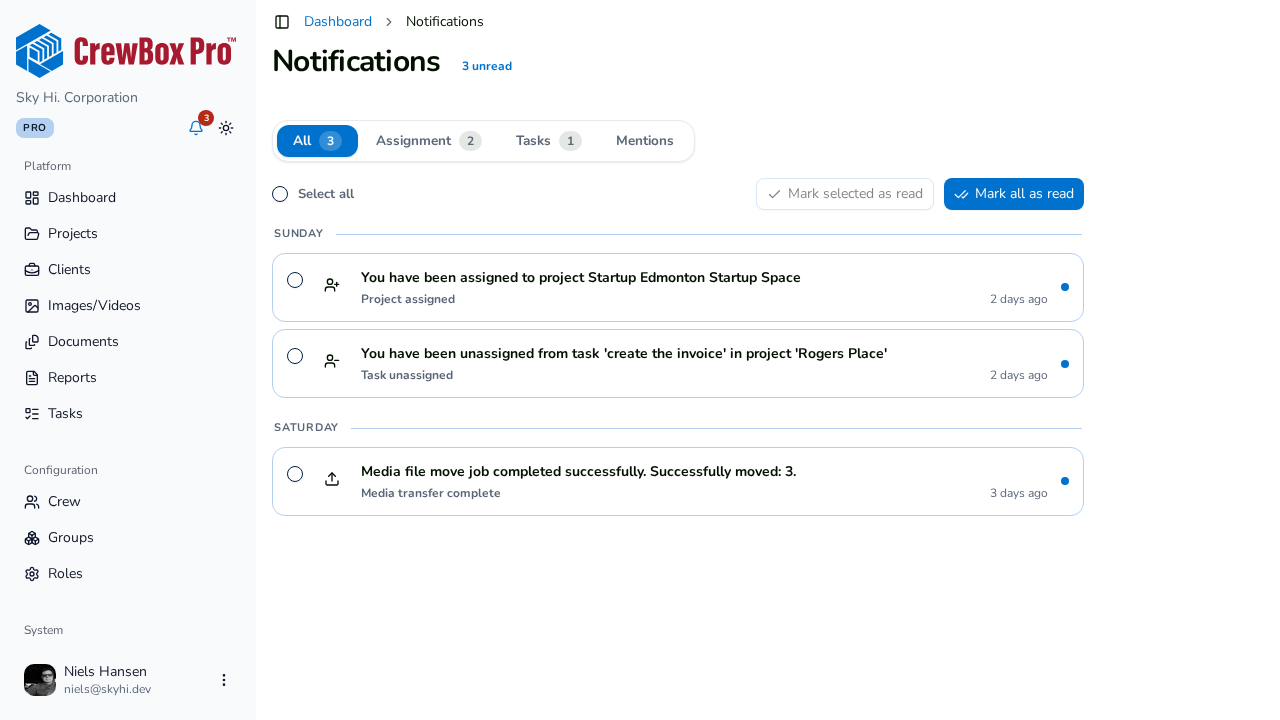
Cada pestaña que no sea de menciones muestra su propio contador de no leídas. Las pestañas son lentes, no cajones — una asignación de tarea aparece tanto en Asignación como en Tareas. En pantallas anchas (aproximadamente 1400 px o más), Menciones sale de las pestañas y pasa a un panel lateral dedicado junto al feed principal.
4. Revisa los grupos por día
Las notificaciones se agrupan por día: Hoy, Ayer, los nombres de los días de la última semana y luego fechas completas. En cada fila verás un ícono de tipo y acción, el texto de la notificación (en negrita hasta que la leas), una etiqueta de evento con el tiempo transcurrido y una miniatura de foto para las notificaciones de medios. Las filas no leídas llevan un punto y un fondo con tinte.
5. Abre una notificación
Pasa el cursor sobre una fila y haz clic en Abrir (o haz clic en la fila). Abrir una notificación la marca como leída y te lleva directo al lugar correcto — una mención en una foto abre el visor con su panel de comentarios, una notificación de documento abre el visor de documentos, las notificaciones de tareas abren el tablero de tareas del proyecto y las transferencias de medios abren el proyecto de destino. Si no se puede resolver un destino, aterrizas en la página de lista correspondiente en lugar de en un callejón sin salida.
6. Despeja lo pendiente
Usa la barra de acciones para Marcar seleccionadas como leídas o Marcar todas como leídas — consulta la guía dedicada a continuación para ver todas las opciones.