Pasos
1. Conoce los tipos de notificación
CrewBox envía estos tipos de notificación:
| Tipo | Qué la genera | Dónde aparece |
|---|---|---|
| Tarea asignada | Se te asigna una tarea | Asignación y Tareas |
| Tarea desasignada | Se te retira una tarea | Asignación y Tareas |
| Asignación a proyecto | Se te asigna a un proyecto | Asignación |
| @-mención en un proyecto | Alguien te menciona en un comentario de proyecto | Menciones |
| @-mención en una foto | Alguien te menciona en un comentario de foto | Menciones |
| @-mención en un documento | Alguien te menciona en un comentario de documento | Menciones |
| @-mención en una tarea | Alguien te menciona en un comentario de tarea | Menciones |
| @-mención en un plano | Alguien te menciona en un comentario de plano | Menciones |
| Transferencia de multimedia completada | Termina una transferencia de multimedia (con el conteo de éxitos y fallos) | Todas |
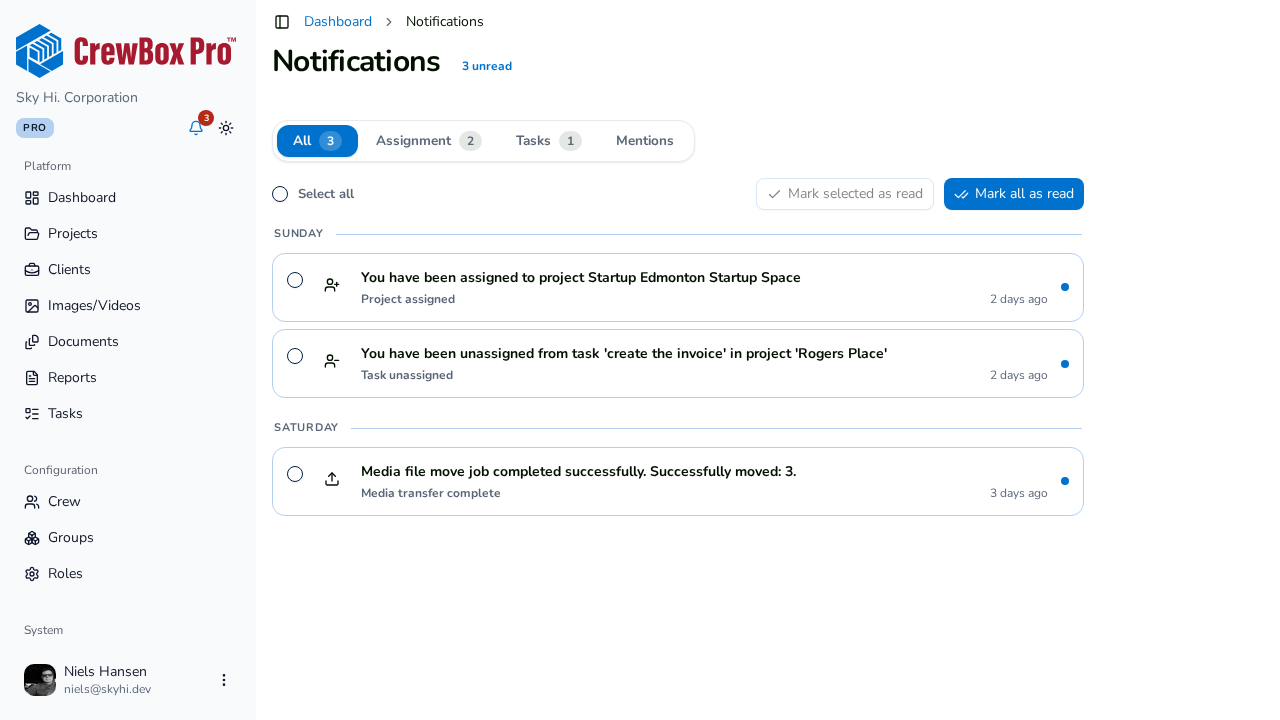
Todo aparece también en la pestaña Todas — las pestañas son filtros sobre un mismo feed, y por eso una asignación de tarea aparece tanto en Asignación como en Tareas.
2. Lee los íconos de cada fila
El ícono de cada fila te indica la acción de un vistazo: un ícono de persona-más para asignaciones, uno de persona-menos para desasignaciones, uno de subida para transferencias de multimedia, e íconos de comentario (que varían según la entidad) para las menciones. Las notificaciones de multimedia también incluyen una pequeña miniatura de la foto.
3. Conoce a dónde te lleva cada clic
Abrir una notificación te lleva directo a su origen: las menciones en fotos abren el visor de multimedia con el panel de comentarios, las menciones en documentos abren el visor de documentos, las notificaciones de tareas abren el tablero de tareas del proyecto, las menciones en planos abren los planos del proyecto, y las transferencias de multimedia abren el proyecto de destino. Si el destino no se puede resolver, se te lleva a la página de lista correspondiente.
Relacionado