
Pasos
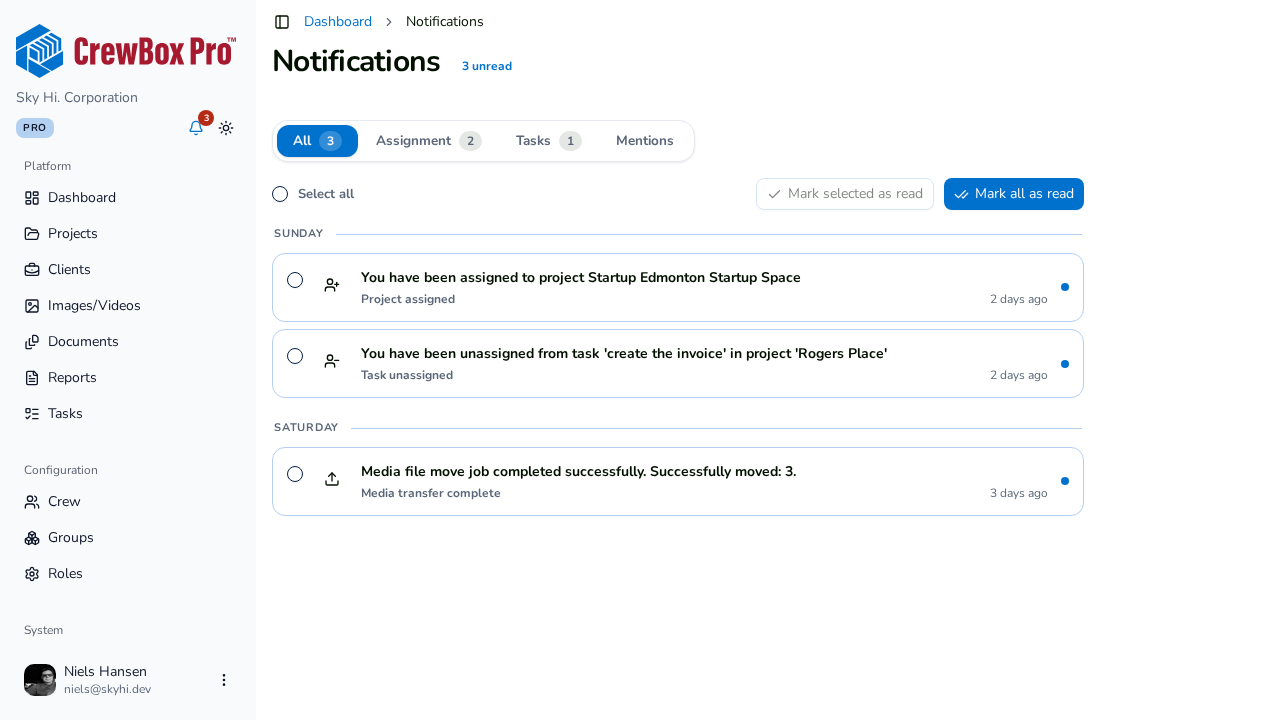
1. Abre la página Notificaciones
Haz clic en la campana de la cabecera de la barra lateral. Las notificaciones no leídas aparecen en negrita con un icono de tipo en color y un punto azul, y la cabecera muestra tu total de sin leer. Activa Solo no leídas para ver solo las que aún tienes pendientes.
2. Marca una sola notificación como leída
Pasa el cursor sobre una fila no leída y haz clic en Marcar como leído (la marca de verificación) en la barra de herramientas emergente. Abrir una notificación (con Abrir o haciendo clic en la fila) también la marca como leída mientras te lleva a su origen.

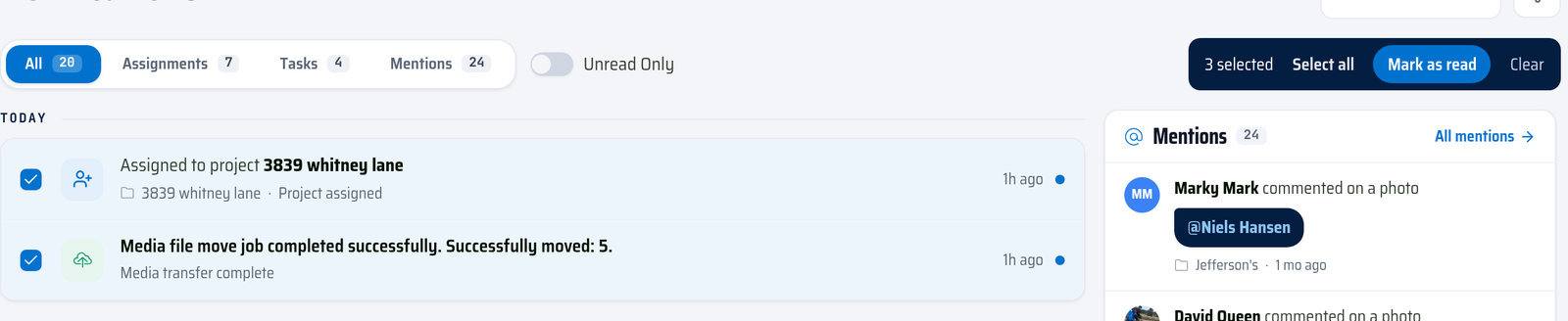
3. Marca una selección como leída
Cada fila tiene una casilla:
- Marca las notificaciones que quieres despejar. Aparece una barra de selección que indica cuántas hay seleccionadas (por ejemplo, «3 seleccionados»).
- Haz clic en Seleccionar todo en la barra para añadir todas las filas de la pestaña actual, o en Borrar para empezar de nuevo.
- Haz clic en Marcar como leído.
4. Marca todo como leído
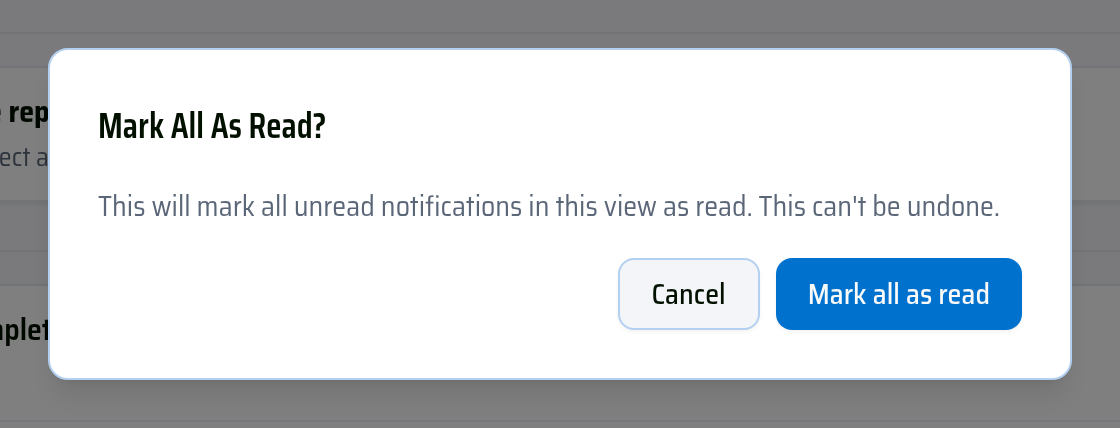
Haz clic en Marcar todo como leído en la esquina superior derecha de la página y confirma en el diálogo ¿Marcar todo como leído?. El botón aparece desactivado cuando no hay nada sin leer.
5. Comprueba que funcionó
Un aviso «Marcado como leído» confirma la actualización, las filas pierden la negrita y el punto de no leído, y la insignia de la campana y los contadores de las pestañas bajan en consecuencia. Cuando no queda nada por mostrar, verás «Estás al día».