
Pasos
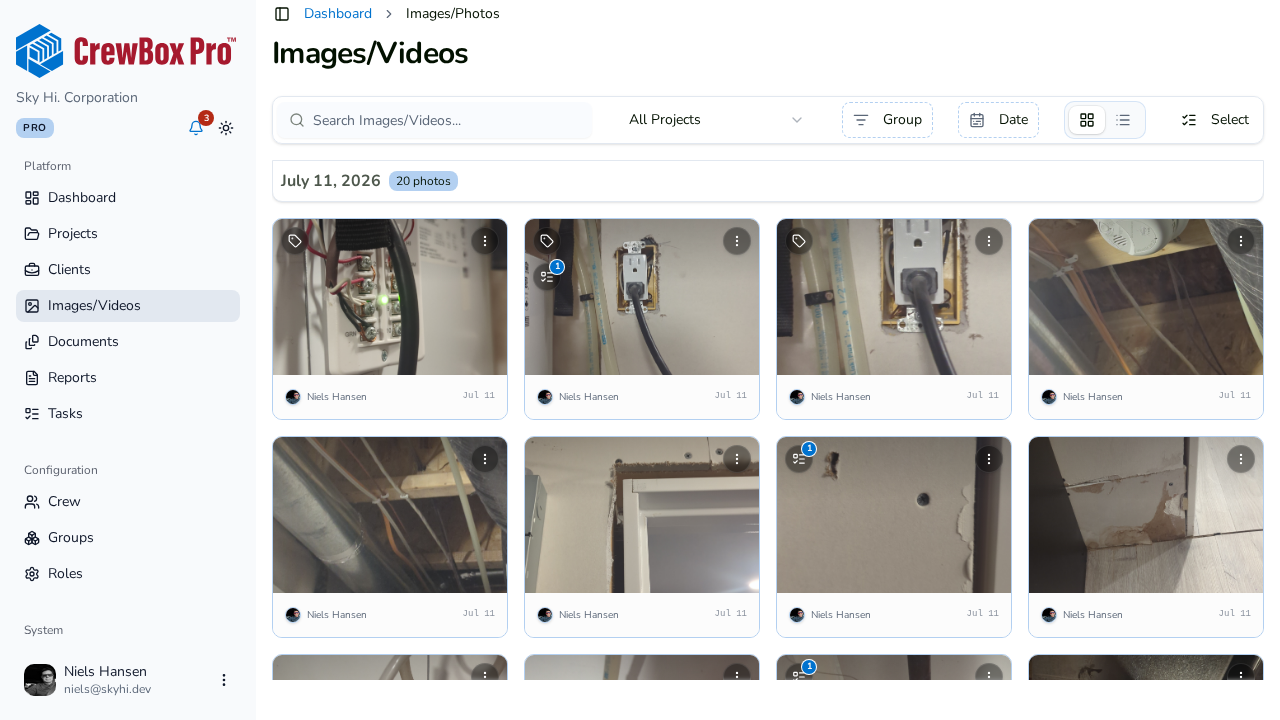
1. Abre la página de Imágenes
Desde la navegación principal del panel, abre Imágenes/Videos (/o/dashboard/images).
2. Acota a un proyecto (opcional)
Usa el selector de Proyecto para limitar la biblioteca a una sola obra — o déjalo abierto para explorar todo a la vez.
3. Busca en todo el contenido
El cuadro de búsqueda compara nombres de archivo, notas, descripciones de IA, nombres de proyecto y etiquetas, así que puedes encontrar "la foto de la válvula corroída" aunque no recuerdes en qué proyecto está.
4. Refina con agrupación y fechas
- Agrupa por día, etiqueta o quien subió el archivo.
- Establece un rango de fechas para enfocarte en un período de trabajo específico.
- Alterna entre las vistas de cuadrícula y lista. La vista de lista agrega una columna de proyecto que vincula cada elemento con su obra.
5. Haz clic para abrir el visor
Al hacer clic en cualquier elemento, se abre en el visor de fotos completo dentro de su proyecto, con todos los detalles habituales, las notas y las herramientas de anotación.
Consejos
- El modo Seleccionar y las acciones masivas también funcionan aquí, entre proyectos — consulta la guía de selección múltiple más abajo.