
Abre la página global de Tareas
Desde la navegación principal, abre Tareas (/o/dashboard/tasks). Todas las tareas de la empresa aparecen en un solo tablero Kanban — las tarjetas muestran el nombre del proyecto para que siempre sepas a qué obra pertenecen. Usa el selector Tablero / Lista ("Board / List") para cambiar a una lista agrupada en abiertas y hechas.
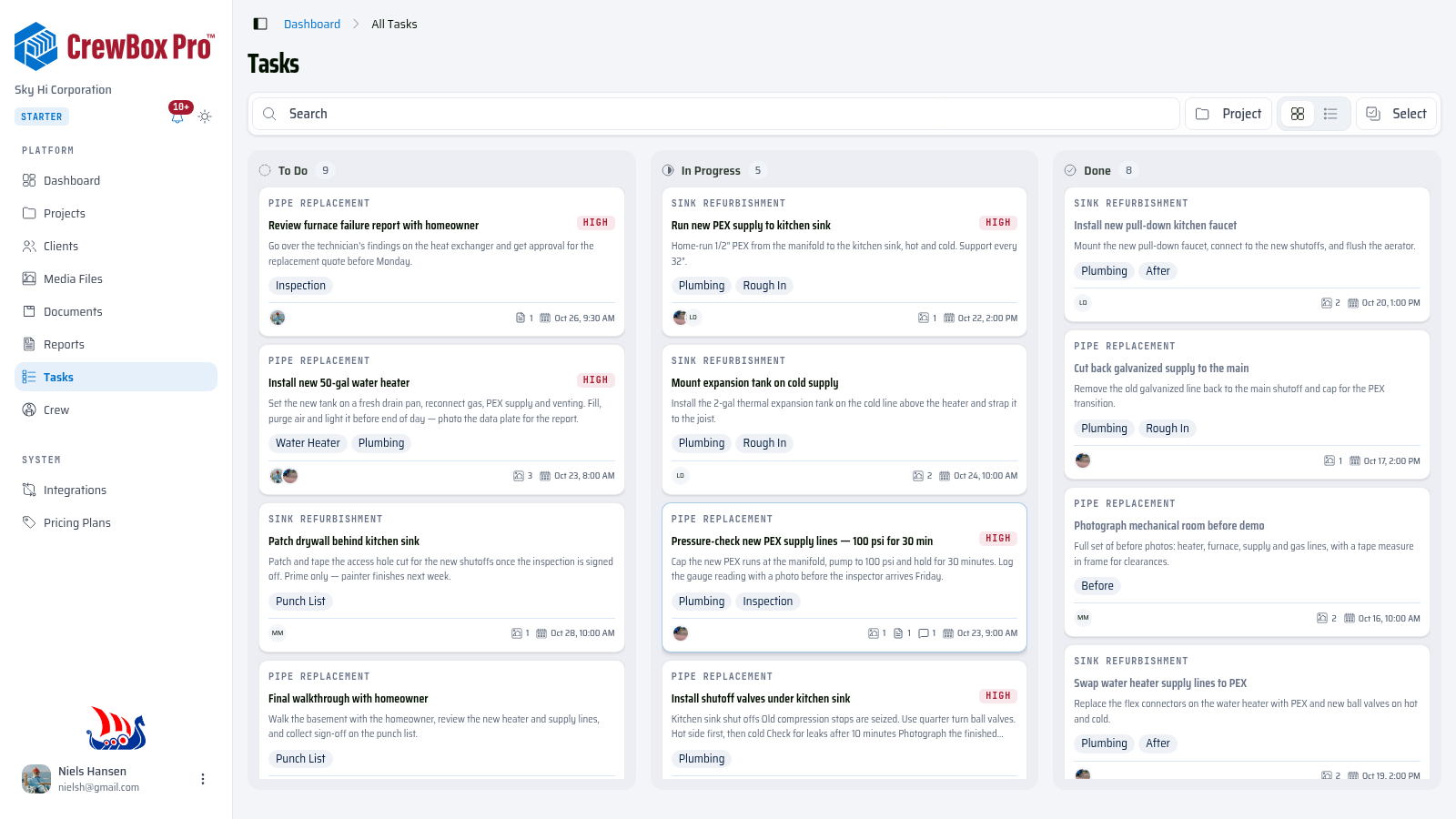
Combina tus filtros
Haz clic en Proyecto para limitar el tablero a uno o varios proyectos (selección múltiple con búsqueda). Luego haz clic en Buscar y elige un ámbito para sumar más filtros:
- Texto — palabras en títulos y descripciones.
- Etiquetas — una o varias etiquetas.
- Asignado a — una lista de miembros del equipo con búsqueda.
- Prioridad — Baja / Media / Alta / Urgente.
- Estado — Por Hacer / En Curso / Hecho.
- Fecha de Vencimiento — Vencidas / Vencen hoy / Vencen esta semana / Vencen este mes.
- Rango de vencimiento — una ventana de fechas personalizada.
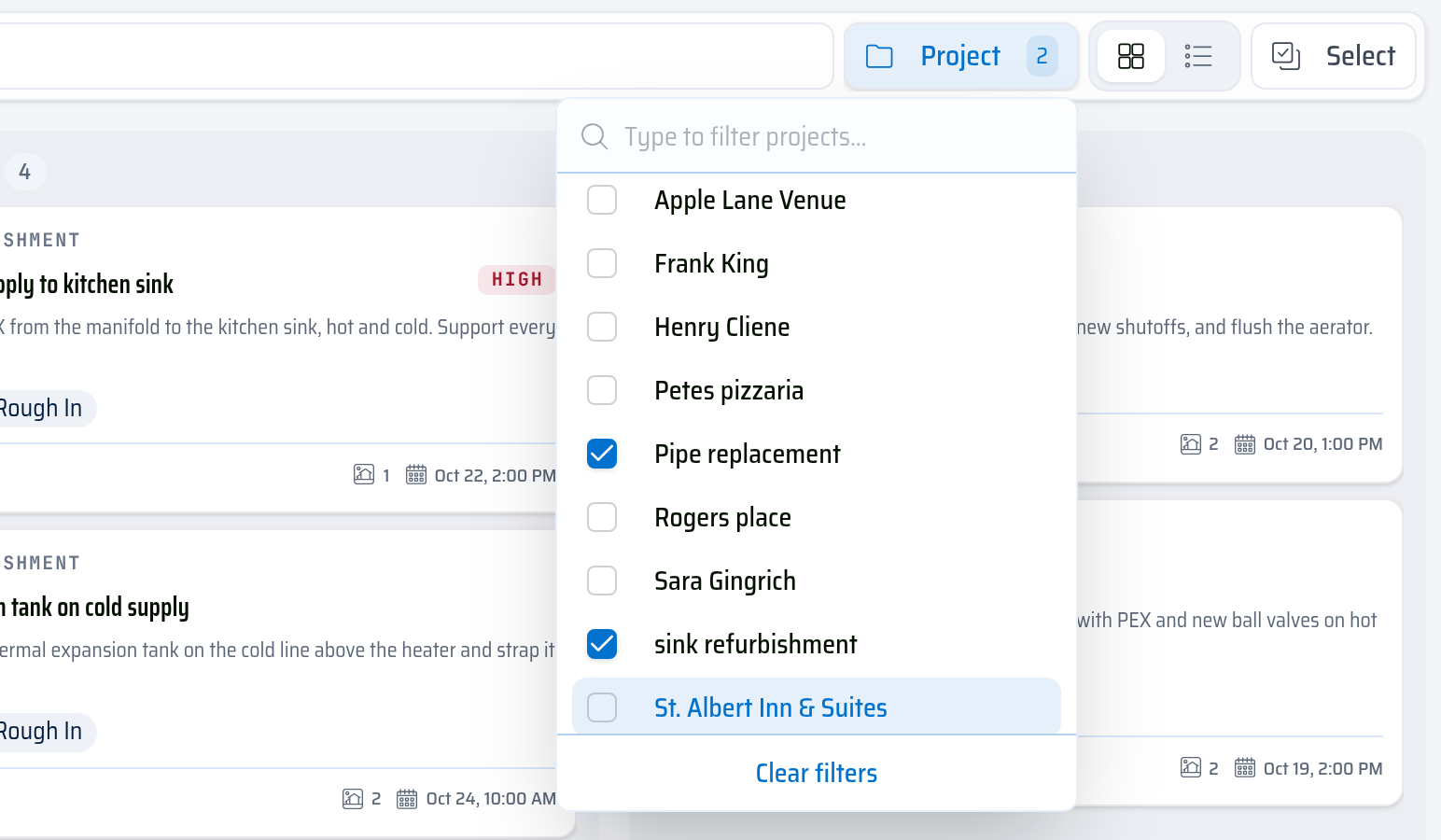
También hay un botón Seleccionar para acciones masivas sobre el tablero filtrado.
Trabaja desde aquí
El tablero global funciona exactamente como el de un proyecto: arrastra las tarjetas entre columnas para cambiar su estado y haz clic en una tarjeta para abrir el panel lateral de la tarea. La fila Proyecto del panel tiene un acceso directo Abrir proyecto para ir a la obra.
Estados vacíos y de carga
La página muestra estados de carga y de error. Cuando la empresa aún no tiene tareas, una página Mantén al equipo en marcha explica cómo funcionan las tareas, con un botón Crear Primera Tarea (o Crear Primer Proyecto si todavía no hay proyectos) — las tareas siempre se crean dentro de un proyecto.