
Opción 1: arrastra la tarjeta a Hecho
- Busca la tarjeta de la tarea en el tablero Kanban.
- Haz clic, mantén presionado y arrástrala a la columna Hecho. (En el modo Selección, arrastrar una tarjeta seleccionada mueve todas las seleccionadas a la vez.)
- Suéltala. El cambio de estado se aplica al instante; si el guardado falla, la tarjeta vuelve a su lugar con una notificación para que nada se pierda en silencio.
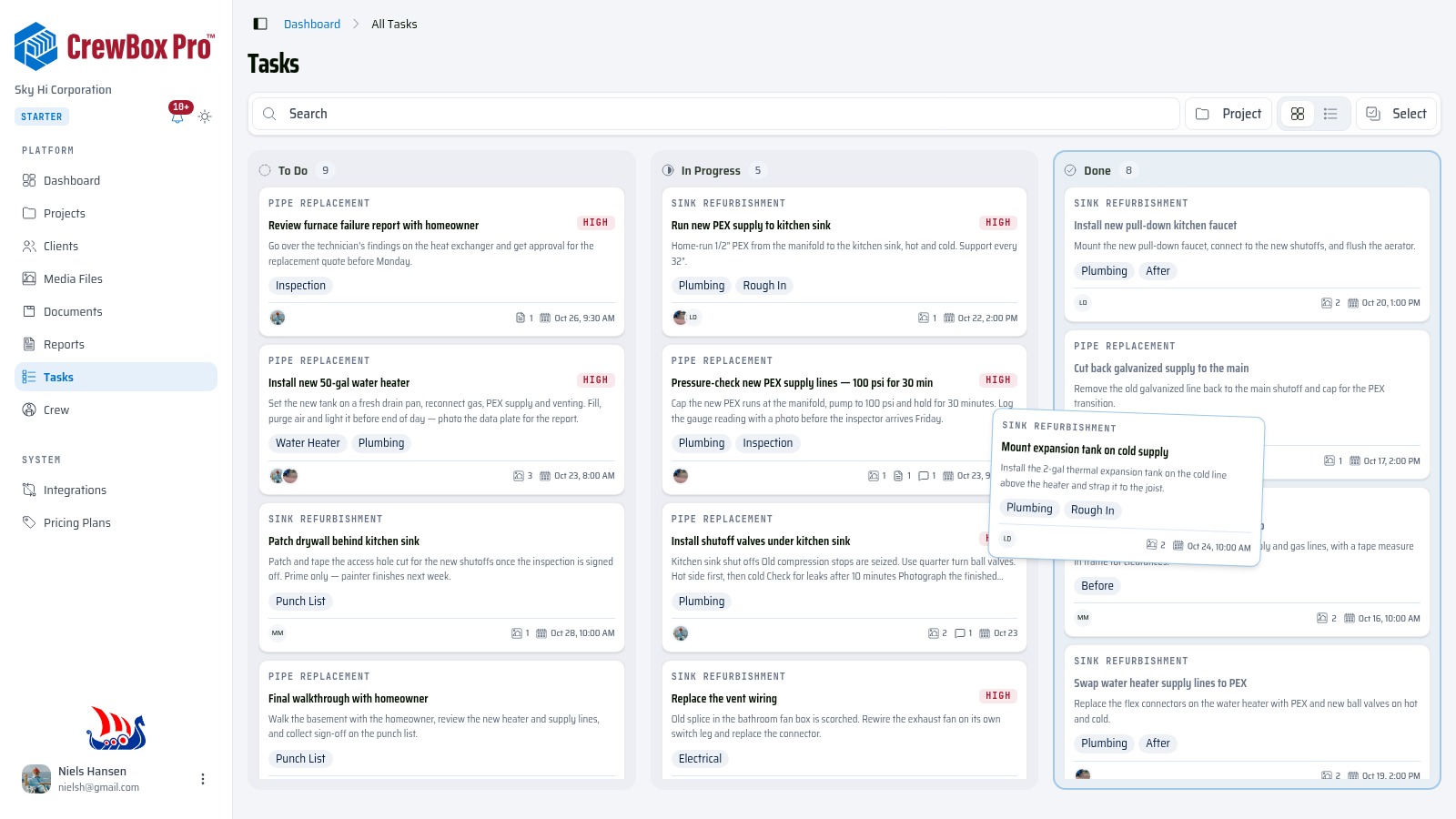
La insignia de conteo de la columna Hecho se actualiza y la tarjeta sale de Por Hacer o En Curso.
Opción 2: define el estado en el panel de la tarea
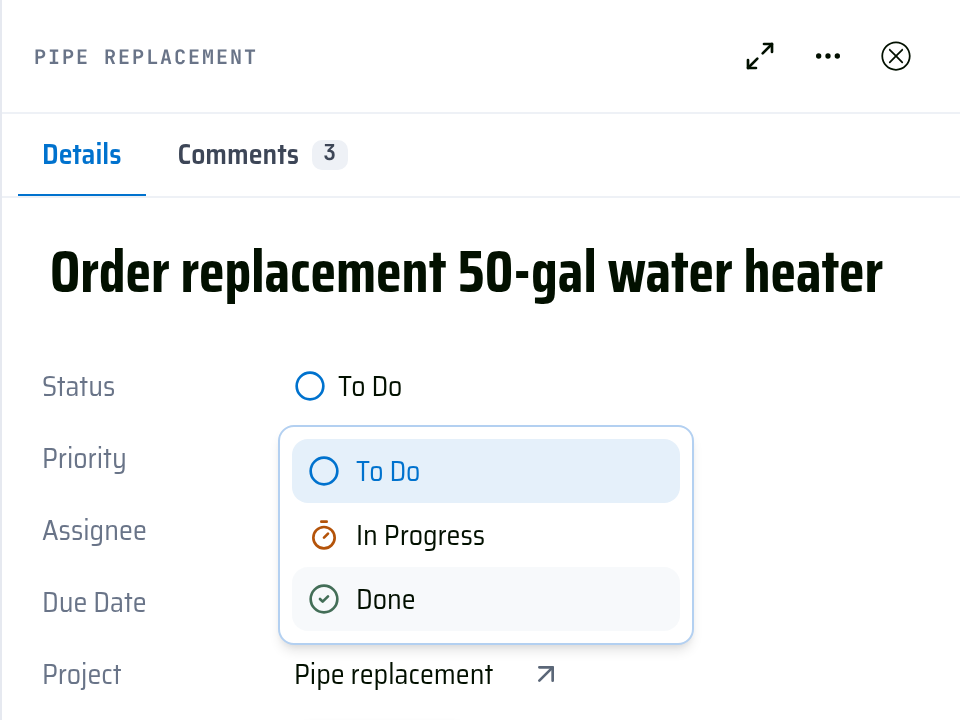
- Haz clic en la tarjeta para abrir el panel lateral de la tarea.
- Haz clic en el valor de Estado y elige Hecho.
El cambio se guarda automáticamente. Usa esta vía cuando ya estés dentro de la tarea — por ejemplo, para añadir una nota de cierre a la descripción o en la pestaña Comentarios.
Qué afecta completar una tarea
- El mosaico Tareas del panel principal cuenta el trabajo abierto y hecho ("N abiertas · N hechas").
- El filtro Estado de la búsqueda en cualquier tablero puede mostrar u ocultar el trabajo hecho, y la vista de lista agrupa las tareas en Open (abiertas) y Done (hechas).
- Completar una tarea quita de la tarjeta su aviso de retraso y su insignia de prioridad.
Reabre una tarea
¿Cambiaste de opinión? Arrastra la tarjeta fuera de Hecho a Por Hacer o En Curso, o cambia el Estado en el panel.