
La forma de un toque
En la pestaña Tareas o en la pestaña Tareas de un proyecto, toca el círculo de la tarjeta de la tarea: listo. ¿Te adelantaste? Abre el chip Completadas y vuelve a tocar el círculo para reabrirla.
La forma por estado
Abre la tarea → toca Estado → Hecho → Aplicar. Mismo resultado, guardado al instante; úsala cuando ya estás dentro de la tarea.
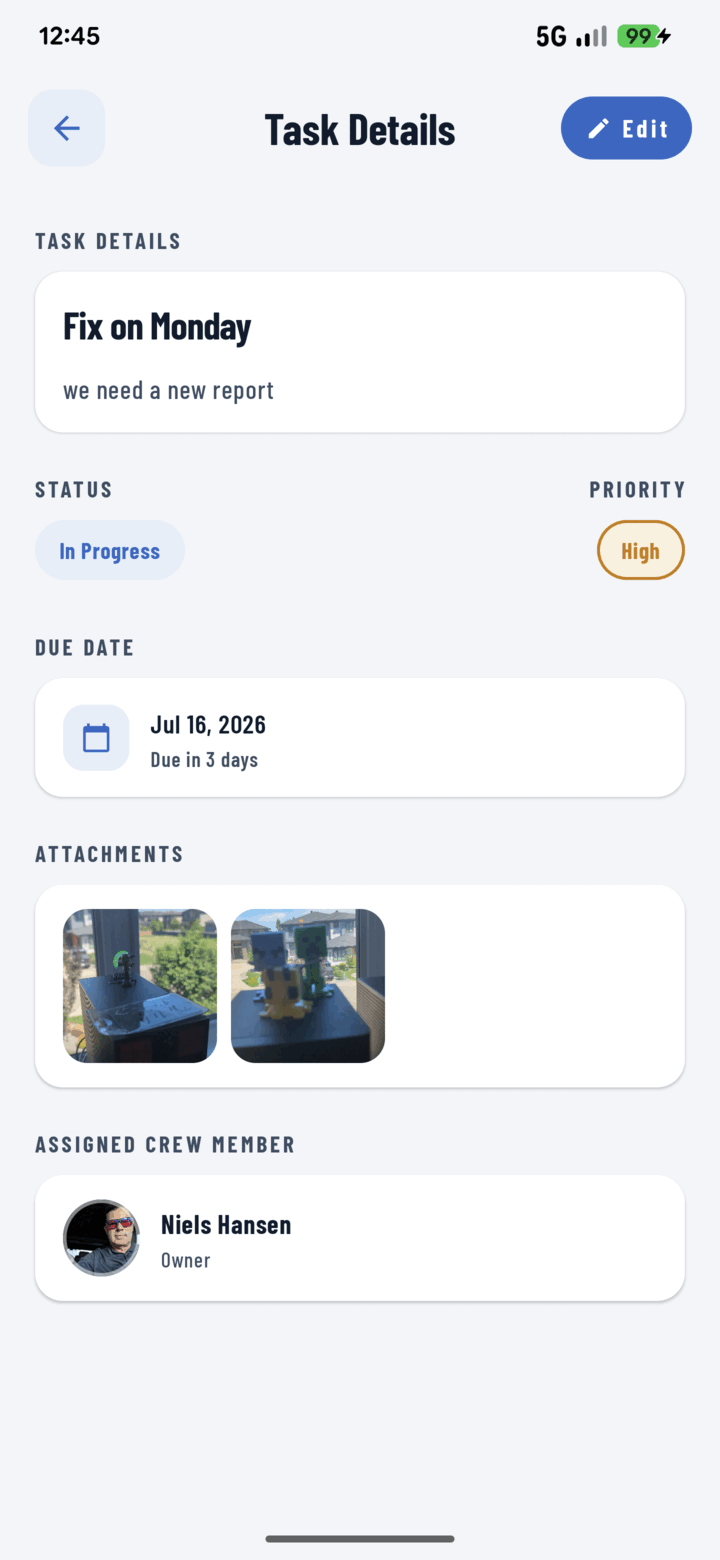
Dentro de la tarea, toca Estado y elige Hecho.
Cierre en lote
¿El recorrido de fin de jornada confirmó diez pendientes terminados?
- Mantén presionada una tarea y toca las demás para seleccionarlas todas.
- Toca Acciones → Cambiar estado → Hecho → Aplicar.
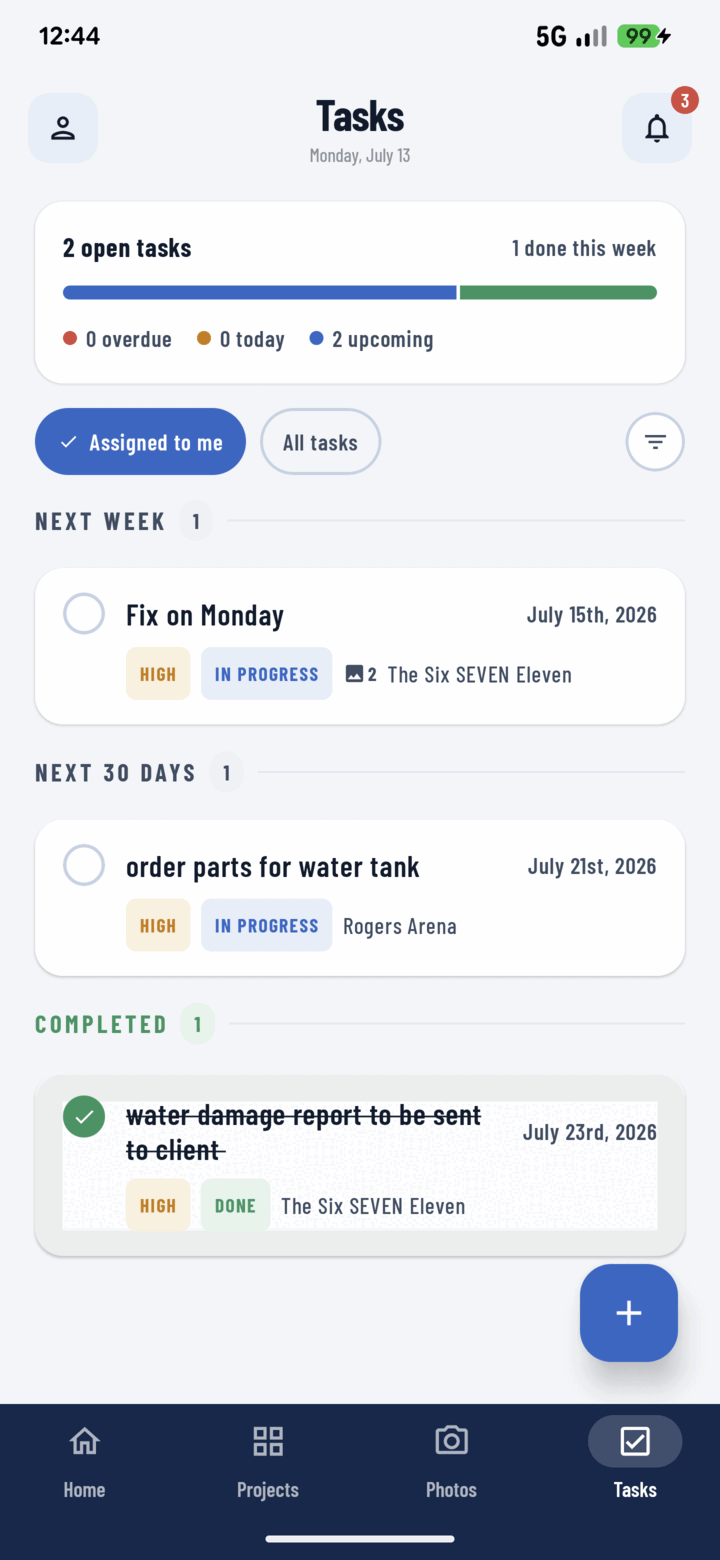
Toca el círculo de una tarea para marcarla como hecha; pasa a la lista Completadas.
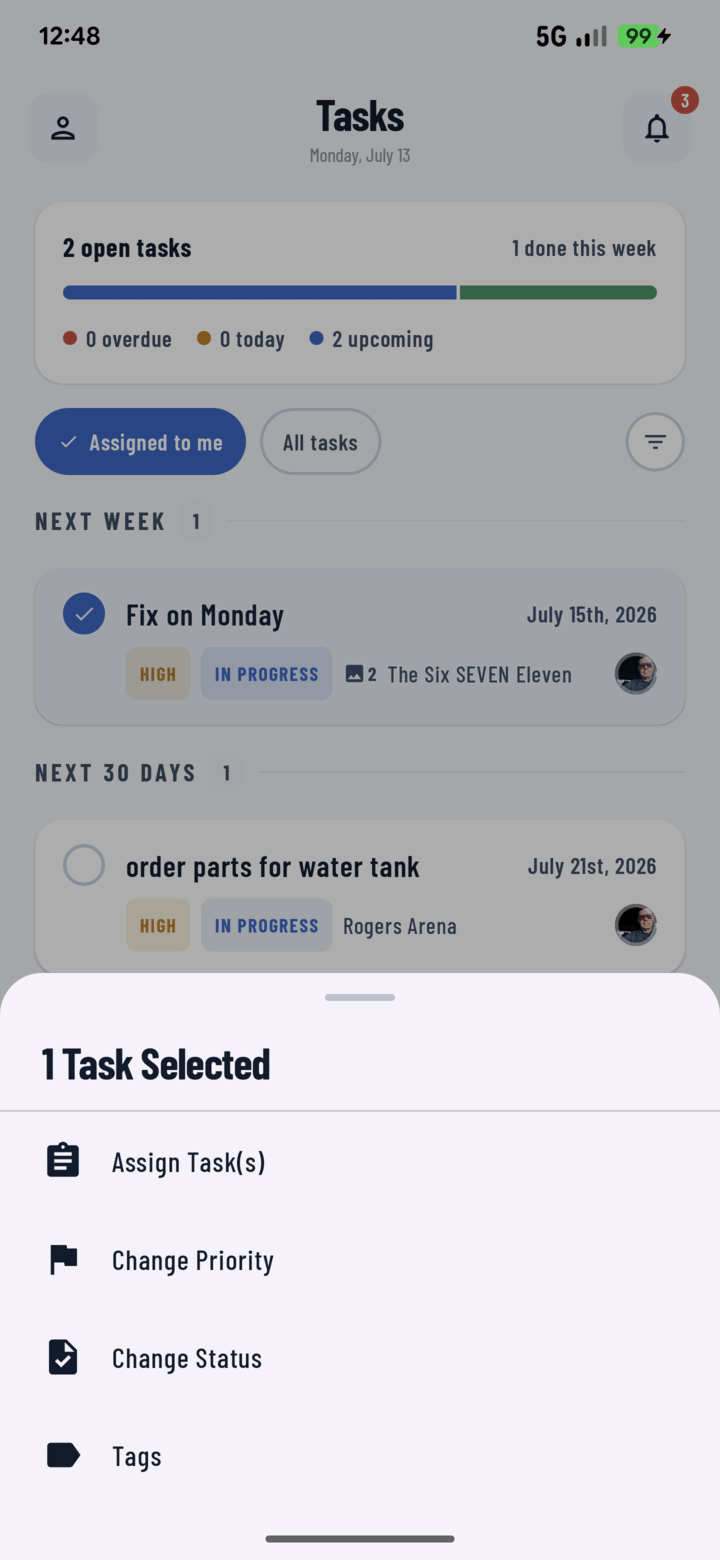
Con tareas seleccionadas, Acciones → Cambiar estado → Hecho las cierra todas a la vez.
Qué cambia al completar
- Sale de las listas Asignadas a mí y Todas las tareas y aparece bajo el chip Completadas (N): el trabajo terminado deja de estorbar en la vista de trabajo, pero queda en el registro.
- Cuenta en completadas esta semana en la tarjeta de progreso de la pestaña Tareas: el "cómo va la semana" de un vistazo.
- Sale de los conteos de vencidas y próximos 7 días de la tarjeta Mis tareas en Inicio, y nunca se marca como atrasada.
Primero "En curso"
Para trabajos de varios días, avanza por Por hacer → En curso → Hecho: el estado intermedio le dice al gerente de proyecto que se está trabajando, sin necesidad de una llamada.