
Los chips de alcance
Arriba en la pestaña Tareas: Asignadas a mí / Todas las tareas — tu trabajo frente al panorama completo. Cuando hay tareas terminadas, aparece un tercer chip, Completadas (N), que las lista. (En una cuenta de una sola persona solo aparece Completadas — todo es tuyo.)
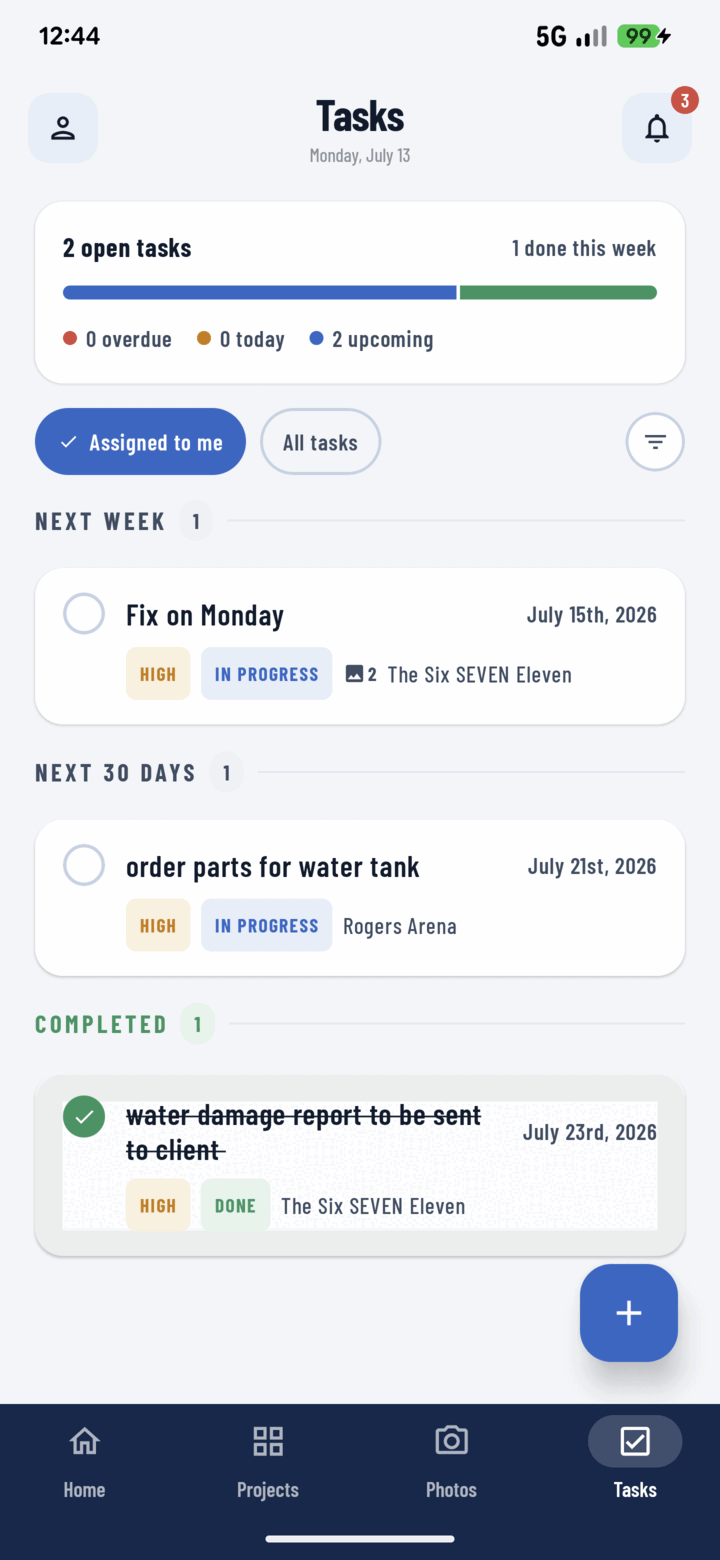
Los botones de alcance están bajo la tarjeta de progreso; el botón de filtro, a la derecha.
La hoja de filtros (icono de filtro)
Toca el botón de filtro a la derecha de los chips para abrir Filtrar tareas:
| Sección | Opciones |
|---|---|
| Agrupar por | Fecha / Estado / Prioridad / Asignado / Etiquetas |
| Búsqueda | Texto libre en títulos y descripciones |
| Estado | Por hacer / En curso / Hecho |
| Prioridad | Baja / Media / Alta / Urgente |
| Asignado a | Cualquier miembro(s) del equipo — Seleccionar todo elige a todos |
Los filtros se combinan: "Por hacer + Urgente + asignada a Jake" en una sola visita. Toca Aplicar (dice Listo si no hay nada ajustado) para cerrar la hoja; Borrar la restablece. Los filtros activos aparecen como chips que se pueden quitar sobre la lista.
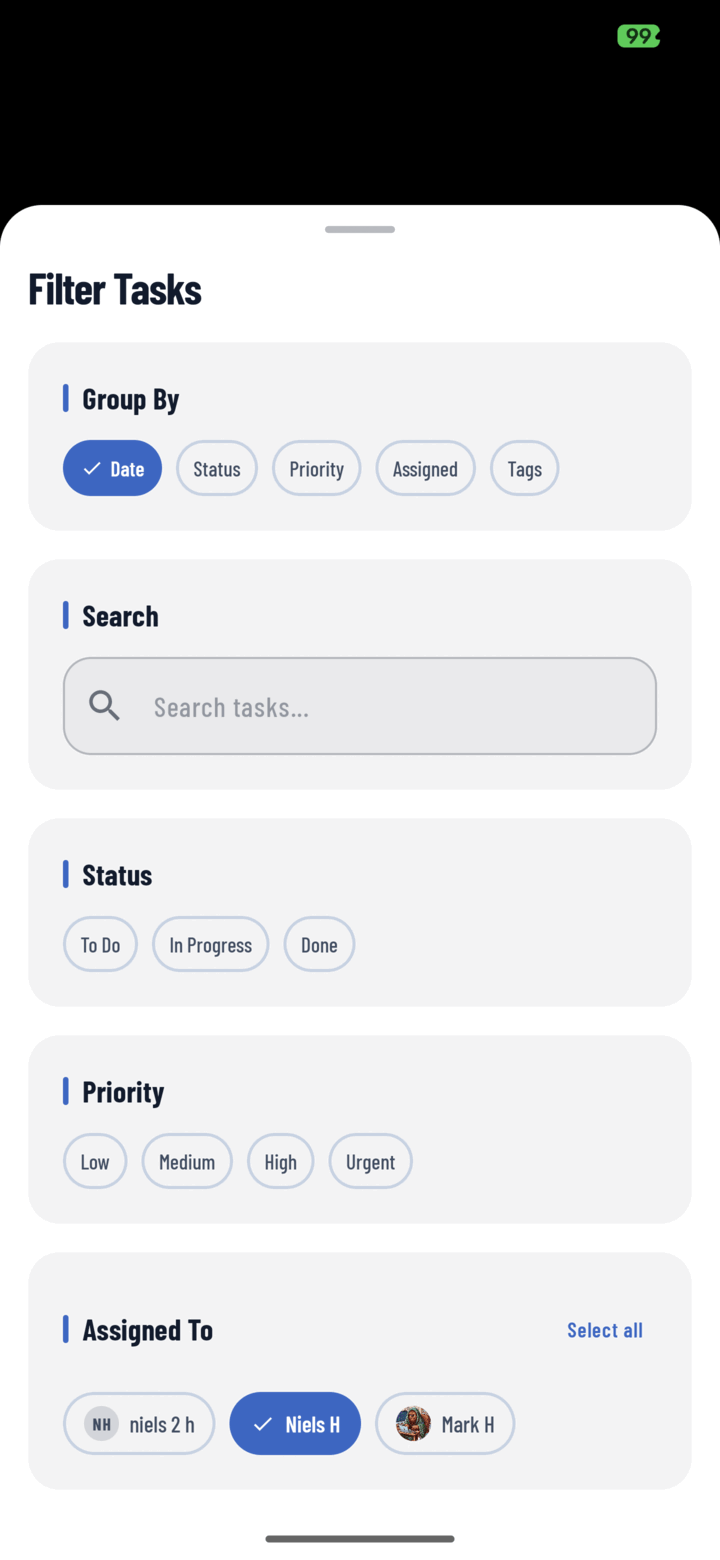
La hoja Filtrar tareas: agrupa por fecha, estado, prioridad, asignado o etiquetas, y acota por estado, prioridad o persona.
Agrupar por — el más subestimado
Agrupar reorganiza toda la lista en secciones:
- Fecha — la vista de trabajo predeterminada: Vencidas / Hoy / Mañana / Próximos 7 días / Próximos 30 días / > 30 días
- Estado — estilo kanban: bloques Por hacer / En curso / Hecho
- Prioridad — vista de triaje: el bloque Urgente primero
- Asignado — la vista de carga: la pila de cada persona, ideal antes de reasignar
- Etiquetas — por fase/oficio si etiquetas tus tareas
¿Quieres otra agrupación cada vez que abres la pestaña? Configúrala en Perfil → Configuración predeterminada → Agrupación de tareas predeterminada.
Cómo leer la tarjeta de progreso
La tarjeta en la parte superior de la pestaña Tareas cuenta tus tareas abiertas y las completadas esta semana, con una barra apilada y los conteos de atrasadas / hoy / próximas — el chequeo de salud sin filtros antes de entrar en detalle.
Artículos relacionados
- Editar tareas en lote — primero filtra, luego selecciona y actúa
- Reasignar una tarea