
Abrir una tarea
Toca cualquier tarjeta de tarea en:
- La pestaña Tareas (Asignadas a mí, Todas las tareas o Completadas)
- La pestaña Tareas de un proyecto
- La tarjeta Mis tareas de Inicio
- Una notificación de tarea — las notificaciones de comentarios abren la tarea directamente en su pestaña Comentarios
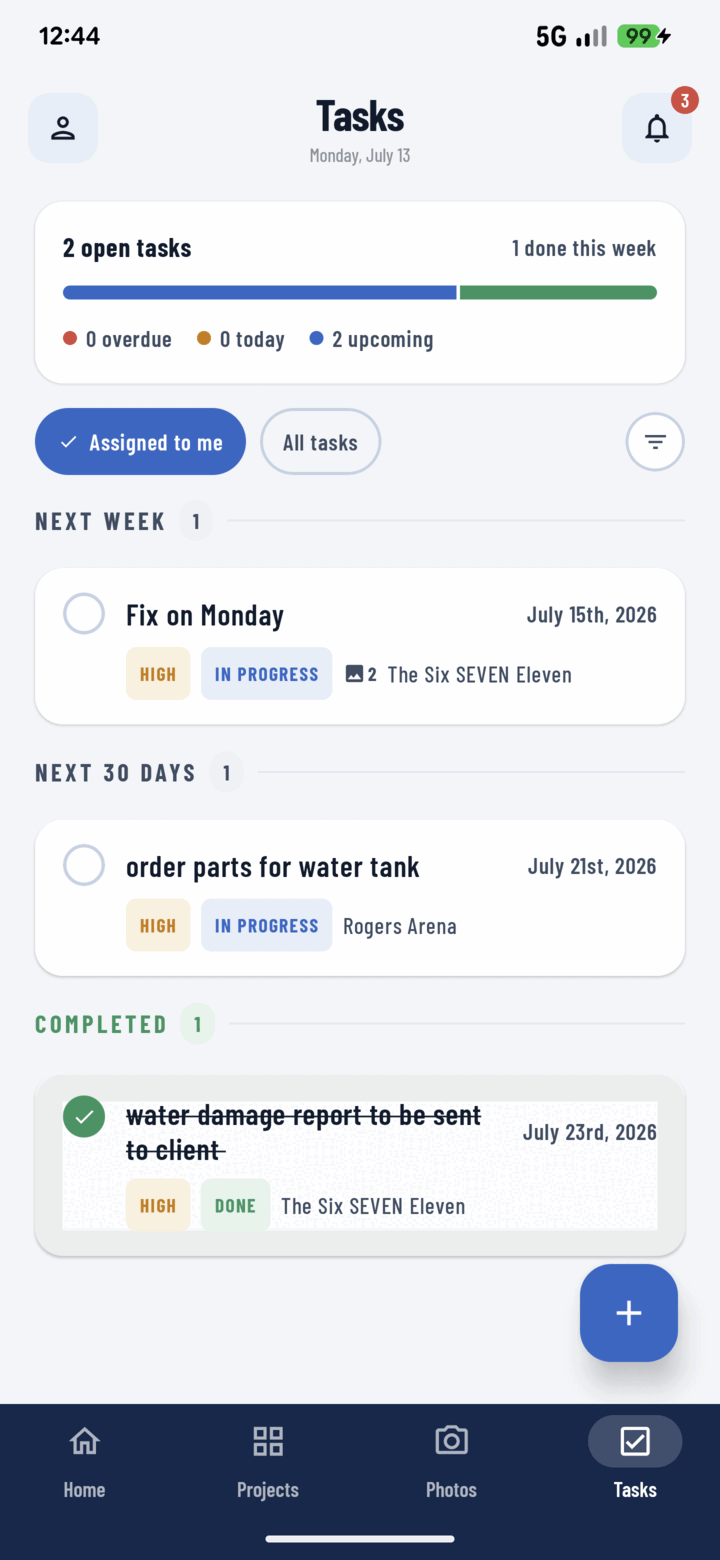
Toca cualquier tarjeta de tarea para abrirla.
¿La abriste desde una lista? Desliza a la izquierda o a la derecha para pasar a la tarea siguiente o anterior, en el mismo orden que la lista.
Lo que ves
La pantalla tiene dos pestañas — Detalles y Comentarios (un indicador cuenta los comentarios). El nombre del proyecto aparece arriba.
| Elemento | Lo que te indica |
|---|---|
| Título | El trabajo en sí, en letra grande arriba |
| Estado | Por hacer / En curso / Hecho |
| Prioridad | Baja / Media / Alta / Urgente, con color |
| Asignado a | Quién es responsable (uno o varios miembros del equipo) — mantén presionado un avatar para ver su ficha (llamada / SMS / correo). No aparece si eres la única persona en la cuenta |
| Fecha límite | La fecha — y un "N días de retraso" en rojo cuando ya pasó, sin hacer cuentas |
| Proyecto | Tócalo (↗) para ir al proyecto cuando abriste la tarea desde fuera de él |
| Etiquetas | Cómo está categorizada la tarea |
| Creado por | Quién creó la tarea — tócalo para ver su ficha |
| Descripción | La descripción completa, con su formato |
| Fotos | Toca cualquier miniatura para abrir el visor completo (los videos llevan indicador) — ve exactamente cómo se ve el problema |
| Documentos | Toca para abrir el plano o la especificación en el visor de documentos |
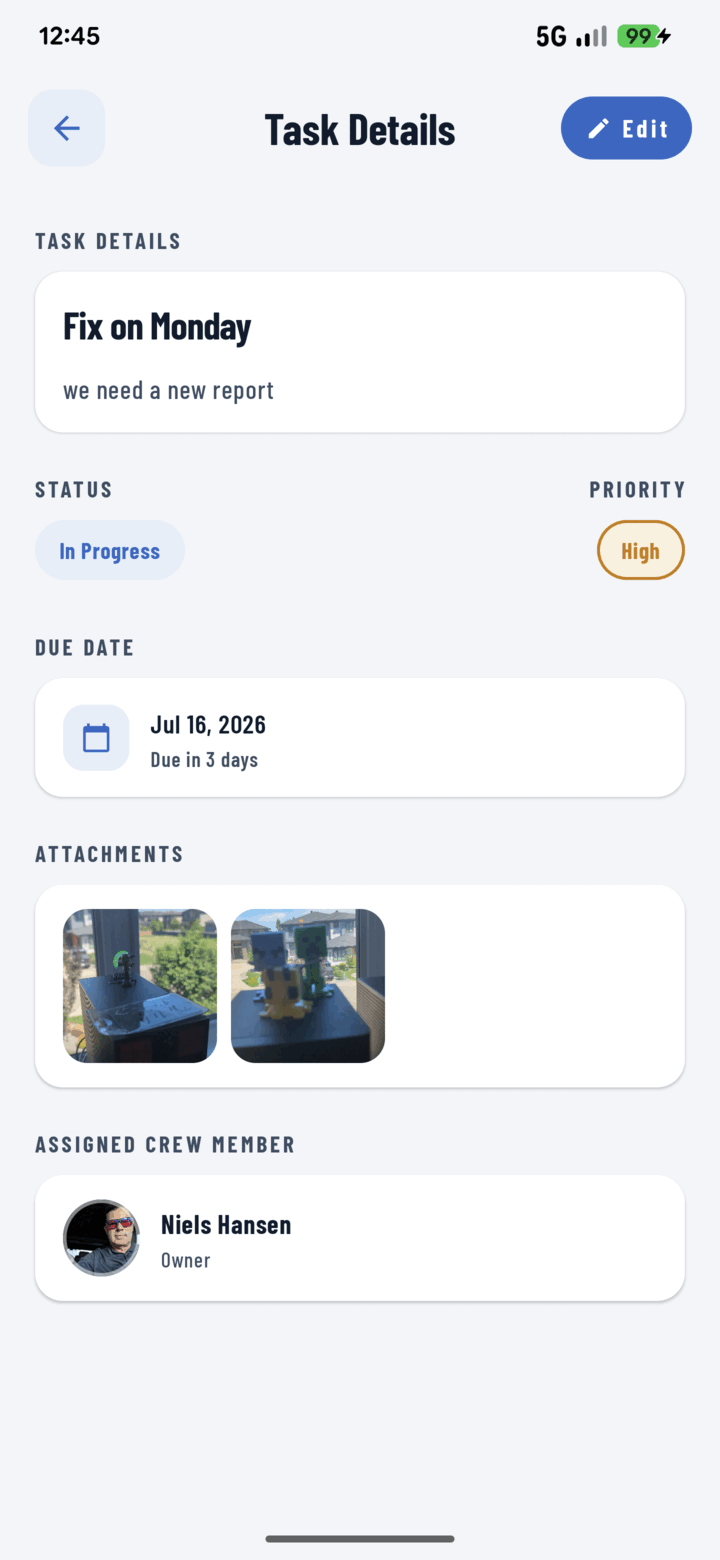
La pestaña Detalles reúne en un solo lugar estado, prioridad, asignado, fecha límite, proyecto, etiquetas, descripción y adjuntos.
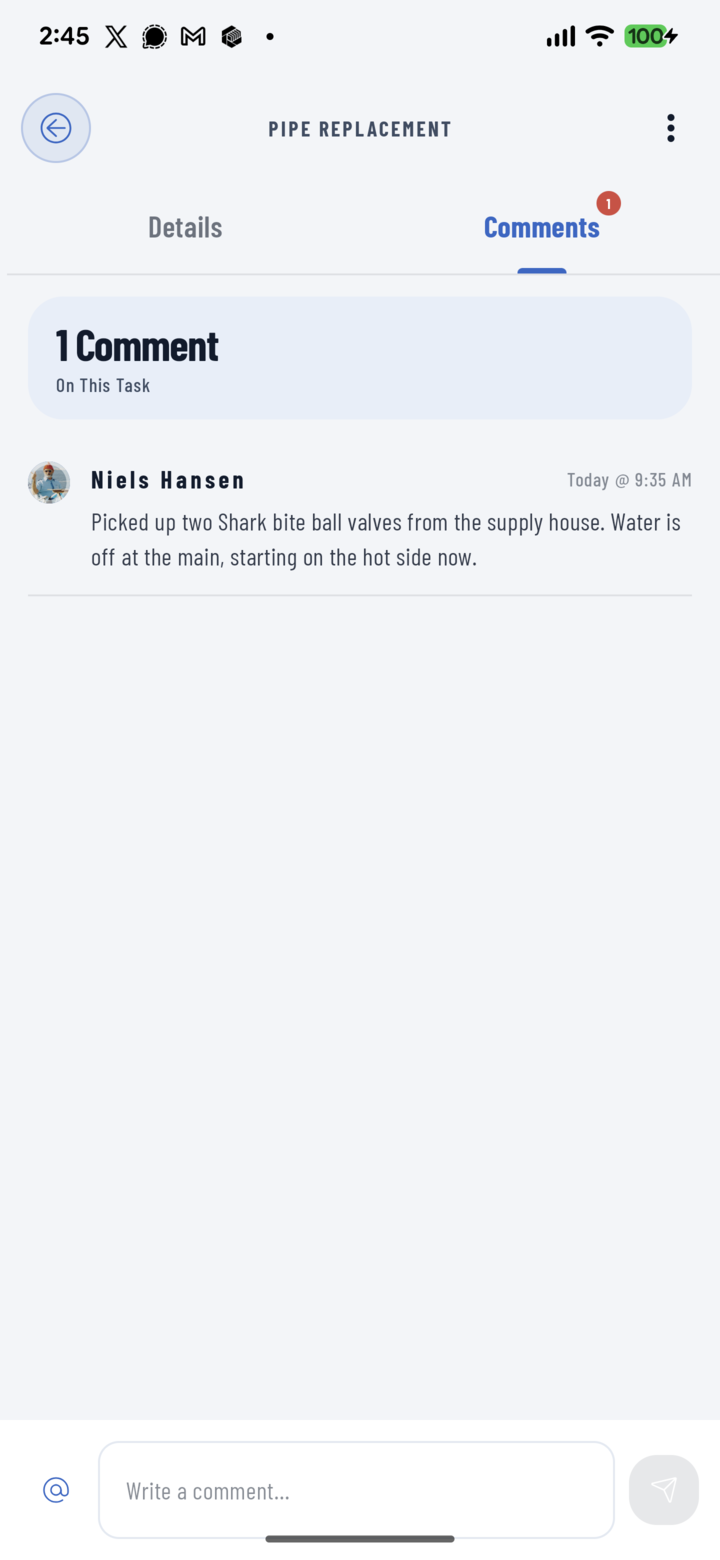
La pestaña Comentarios, junto a Detalles.
De ver a actuar
- Todo se edita aquí mismo — toca Estado, Prioridad, Asignado a, Fecha límite o Etiquetas para cambiarlos, o toca el título o la descripción para escribir. "Los cambios se guardan automáticamente"; no hay botón Guardar (guía)
- ¿Terminada? Cambia el Estado a Hecho, o toca el círculo de la tarea en la lista (guía)
- ¿Preguntas o novedades? Usa la pestaña Comentarios (guía)
- ⋮ (arriba a la derecha) → Eliminar tarea la borra definitivamente, tras una confirmación