
Pasos
- Abre la tarea (guía para ver tareas). No hay una pantalla de edición aparte — la pestaña Detalles es el editor.
- Toca lo que quieras cambiar:
• Título — tócalo y escribe; se guarda al confirmar o al salir del campo
• Estado — Por hacer / En curso / Hecho
• Prioridad — Baja / Media / Alta / Urgente
• Asignado a — marca o desmarca miembros del equipo; desmarca a todos para dejarla sin asignar (guía de reasignación)
• Fecha límite — elige una nueva fecha en el calendario (guía de fechas límite)
• Etiquetas — elige etiquetas existentes o escribe una nueva
• Descripción — escribe directamente; se guarda tras una breve pausa
• Fotos / Documentos — + Añadir fotos / + Añadir documentos para adjuntar más; toca la ⊗ de un adjunto para desvincularlo (con confirmación; el archivo sigue en la biblioteca del proyecto); mantén presionado y arrastra para reordenar - Listo — Los cambios se guardan automáticamente, así que no hay botón Guardar. Solo vuelve atrás.
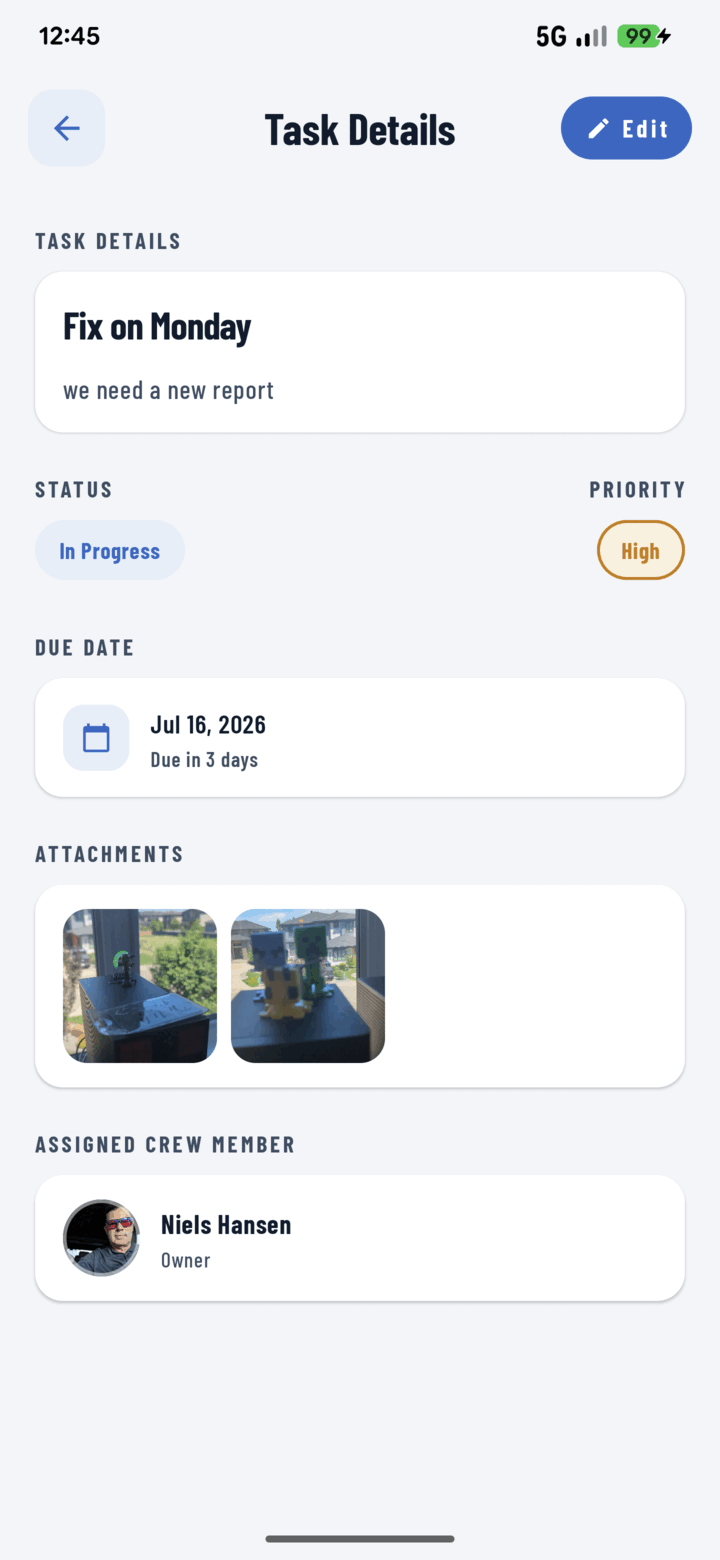
La pestaña Detalles es el editor: toca cualquier fila para cambiarla.
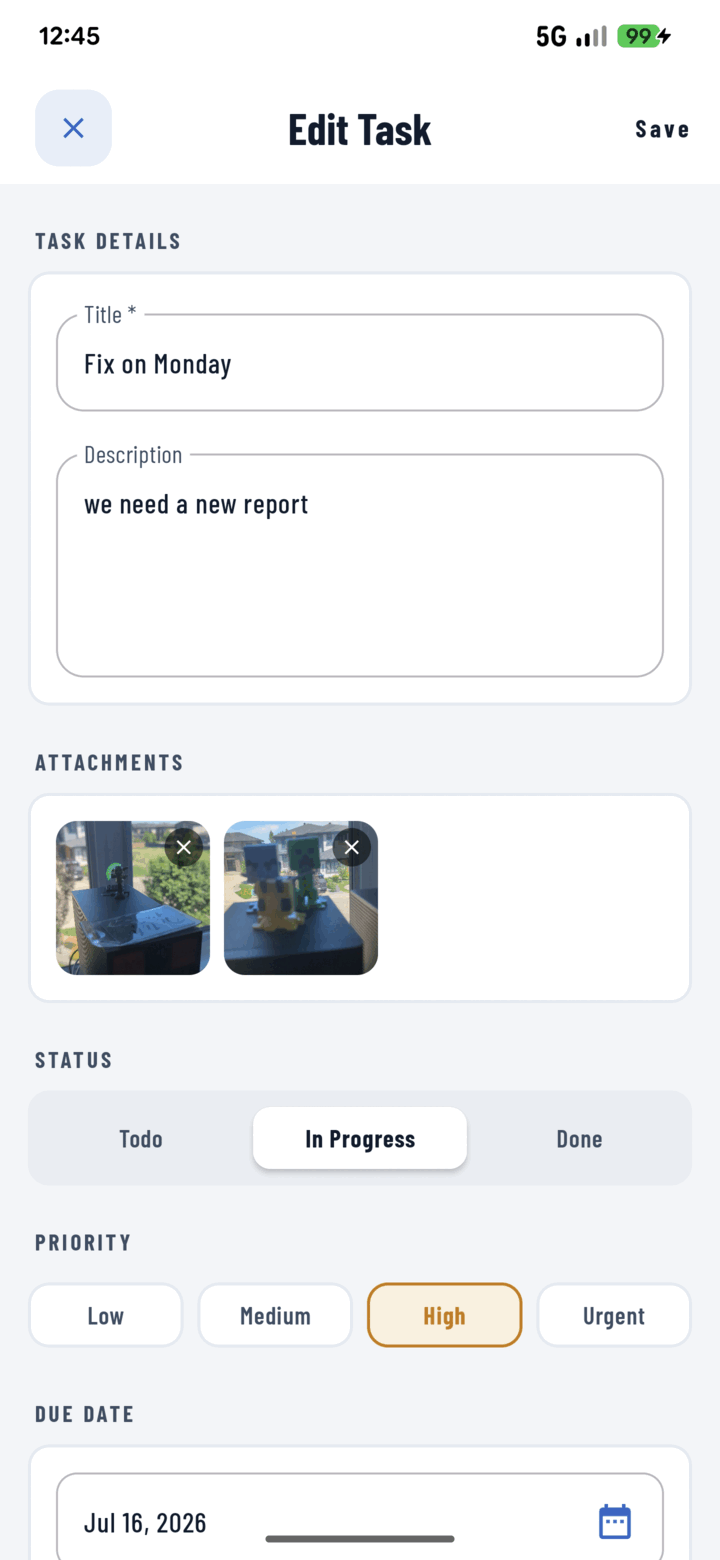
Toca cualquier campo de la pestaña Detalles de la tarea para cambiarlo; cada cambio se guarda automáticamente.
Atajos
- ¿Solo quieres marcarla como hecha? Toca el círculo de la tarjeta de la tarea en la lista.
- ¿Cambias varias tareas de la misma forma? Mantén presionado → selección múltiple → Acciones (guía) — asignación, prioridad, estado o etiquetas para toda la selección.
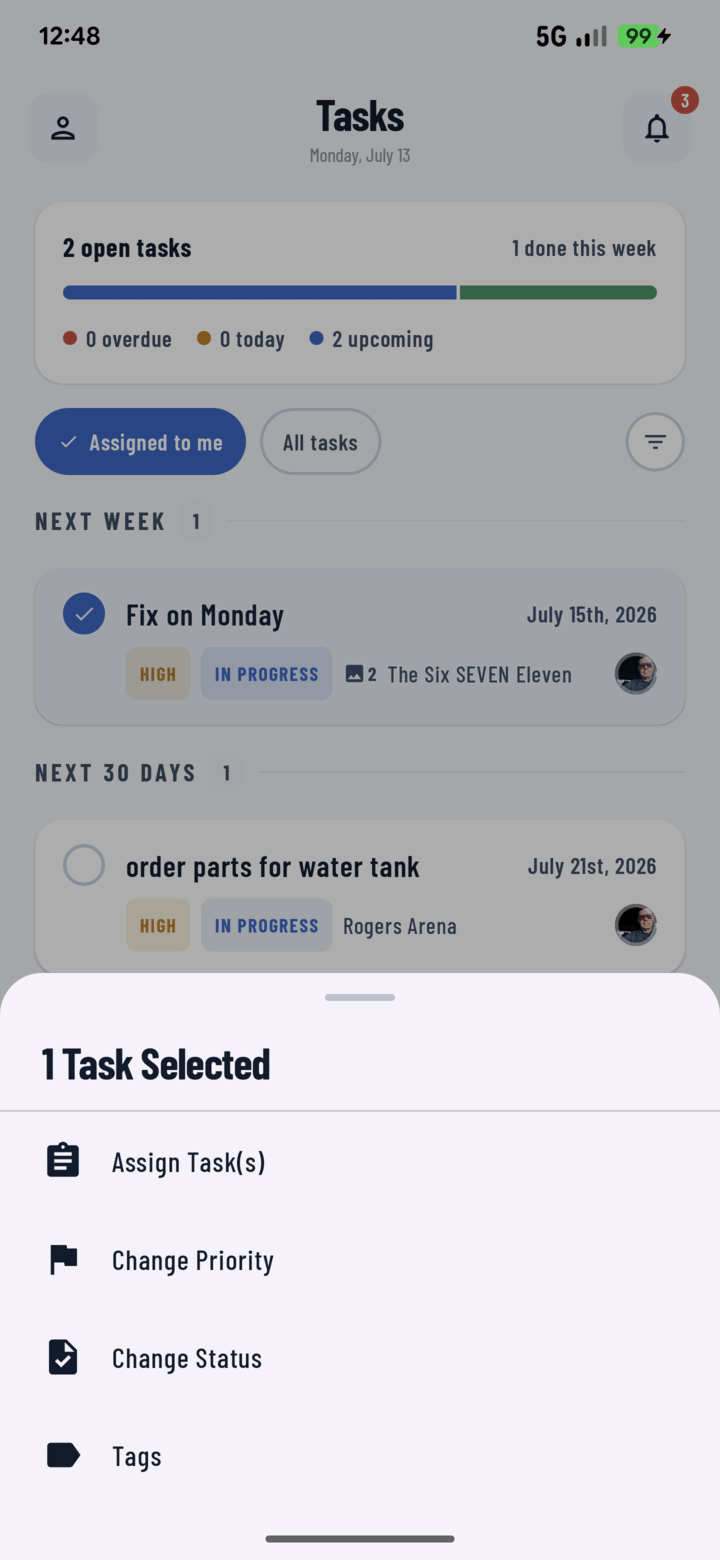
Varias tareas a la vez: mantén pulsado, selecciona y luego Acciones.
¿Puedo eliminar una tarea?
Sí — abre la tarea, toca ⋮ (arriba a la derecha) → Eliminar tarea y confirma. La eliminación es permanente y no se puede deshacer. Para borrar varias, selecciónalas en la lista y elige Eliminar en Acciones. Si el trabajo simplemente terminó, mejor cambia el estado a Hecho — el registro se conserva y la tarea sale de tu lista de trabajo.