
Establece la fecha y hora de vencimiento
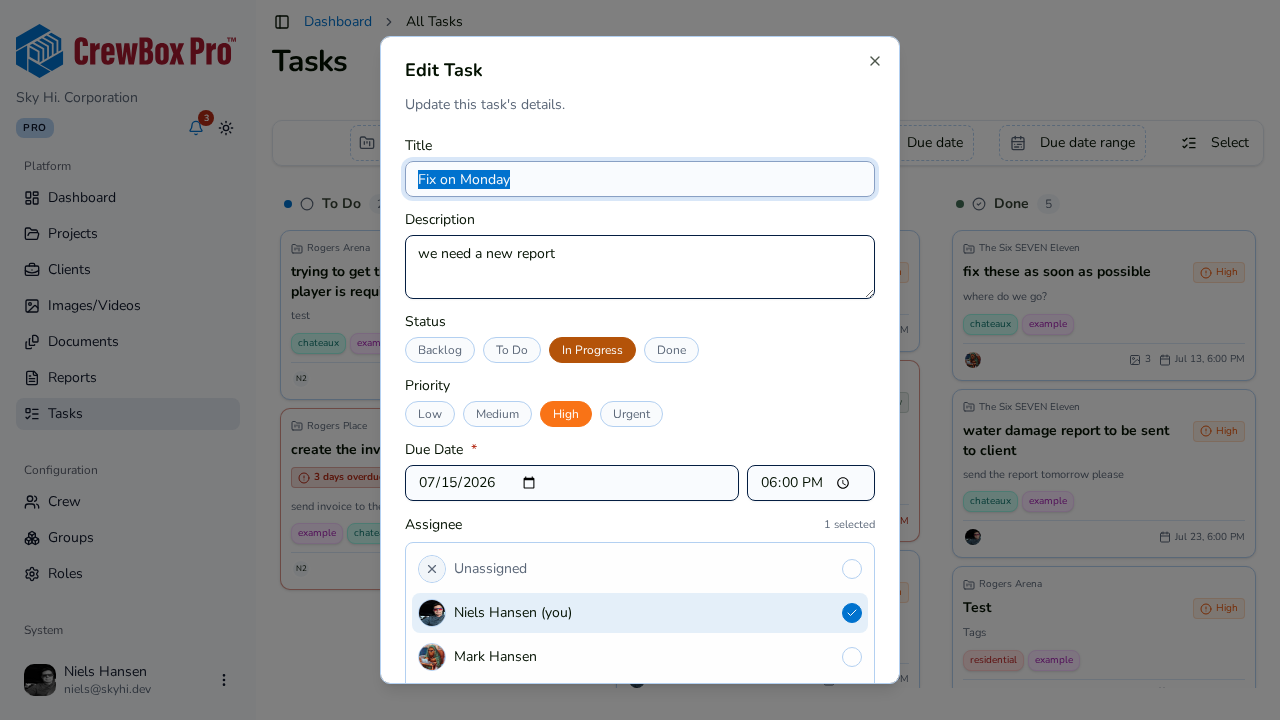
- Abre la tarea en el cuadro de diálogo del editor de tareas (haz clic en su tarjeta, o define la fecha al crearla).
- Establece la fecha y hora de vencimiento: ambas son obligatorias; el tablero y las vistas de plazos dependen de ellas.
- Guarda.
Cómo se anuncian las tareas vencidas
Cuando pasa la fecha de vencimiento, el tablero lo hace difícil de ignorar:
- Aparece un distintivo rojo "N días de retraso" en la tarjeta.
- La tarjeta recibe un borde rojo.
- La fecha/hora de vencimiento de la tarjeta se vuelve roja.
- El widget Salud de las tareas del panel muestra un distintivo rojo "N vencidas" cuando existen tareas vencidas.
Filtra por fecha límite
Tanto el tablero del proyecto como la página global de Tareas ofrecen filtros por fecha de vencimiento:
- Preajuste de vencimiento — Cualquiera / Vencidas / Vencen hoy / Vencen esta semana / Vencen este mes.
- Rango de vencimiento — una ventana personalizada.
Vigila los plazos desde el panel
El widget Próximos vencimientos del panel lista las tareas que vencen dentro del período seleccionado, cada una con un distintivo de vencimiento ("Hoy", "Mañana" o la fecha, en rojo cuando vence hoy), un distintivo de prioridad y los avatares de los asignados. Al hacer clic en un vencimiento se abre la tarea en el cuadro de diálogo de edición, directamente en el panel.
La barra lateral del proyecto también mantiene un acordeón de tareas Próximas y vencidas: las cinco primeras, con las vencidas al inicio.