
Antes de empezar
El asistente de registro está en la página de registro de CrewBox y muestra una barra de progreso a medida que avanzas. Puedes volver con Atrás desde el segundo paso, y un selector de idioma (🇺🇸 English / 🇲🇽 Español / 🇫🇷 Français) en la parte superior de la página cambia el idioma al instante. ¿Ya tienes una cuenta? Haz clic en Inicia sesión junto a ¿Ya tienes una cuenta?.
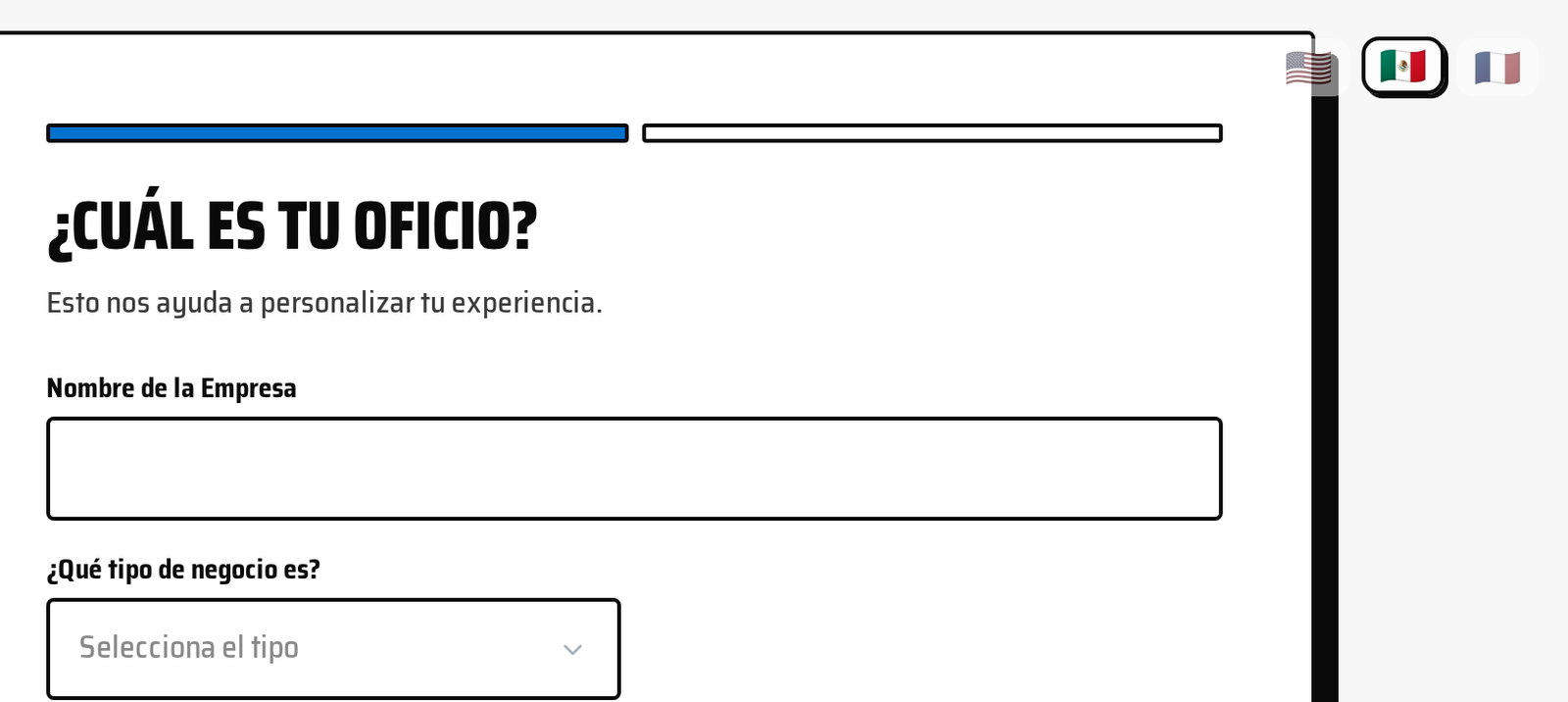
Completa el asistente de 2 pasos
- ¿Cuál es tu oficio? — Escribe el Nombre de la Empresa y elige el tipo de negocio (Construcción, Electricidad, Techos, Plomería y más — elige Otro si nada encaja; CrewBox sugiere un tipo según el nombre de tu empresa hasta que elijas uno tú mismo). Luego escribe tu correo electrónico, tu nombre y tu apellido, y haz clic en Siguiente. CrewBox revisa tu correo en cuanto sales del campo: si ya está registrado, un cuadro El correo ya está en uso te ofrece Ir a iniciar sesión; si ya te invitaron a una empresa, un cuadro Ya has sido invitado te pide que aceptes esa invitación en su lugar.
- Establece tu contraseña — Crea tu contraseña. Un medidor de seguridad en tiempo real la evalúa mientras escribes según la longitud, mayúsculas/minúsculas, dígitos y caracteres especiales. Escríbela de nuevo en Repetir Contraseña — Crear Cuenta se habilita cuando ambas coinciden y la contraseña llega al menos a Buena.
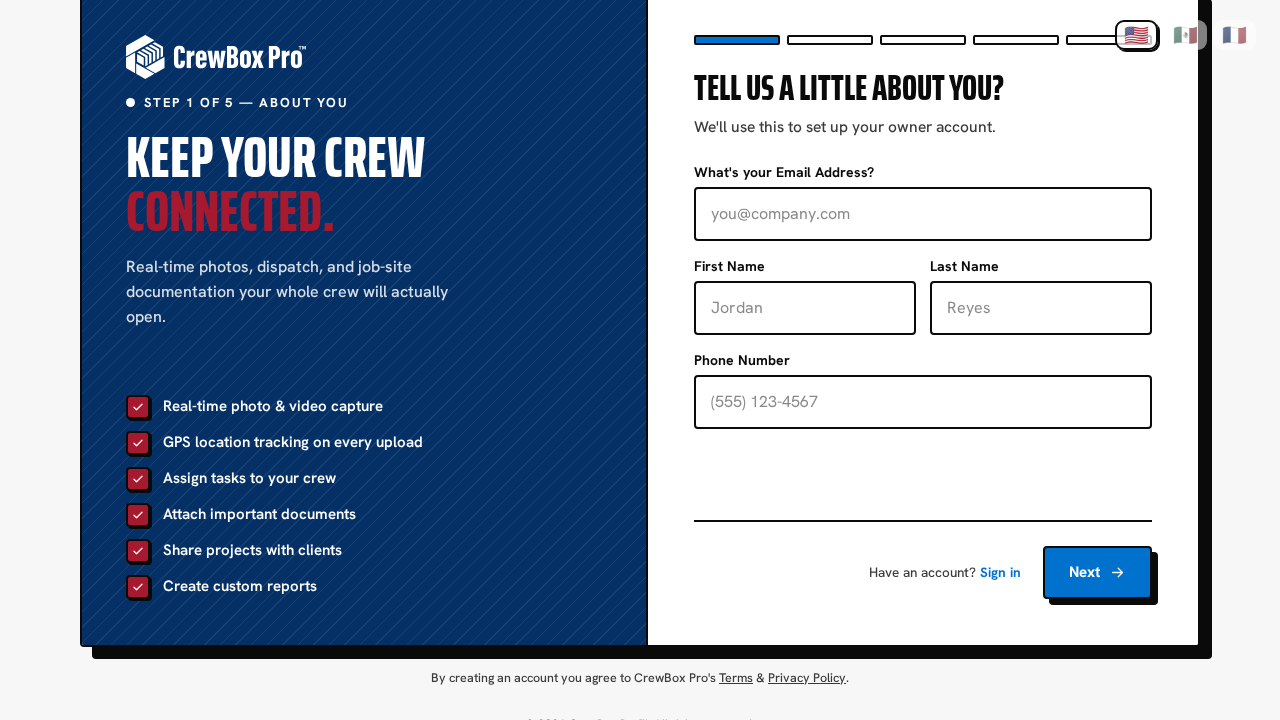
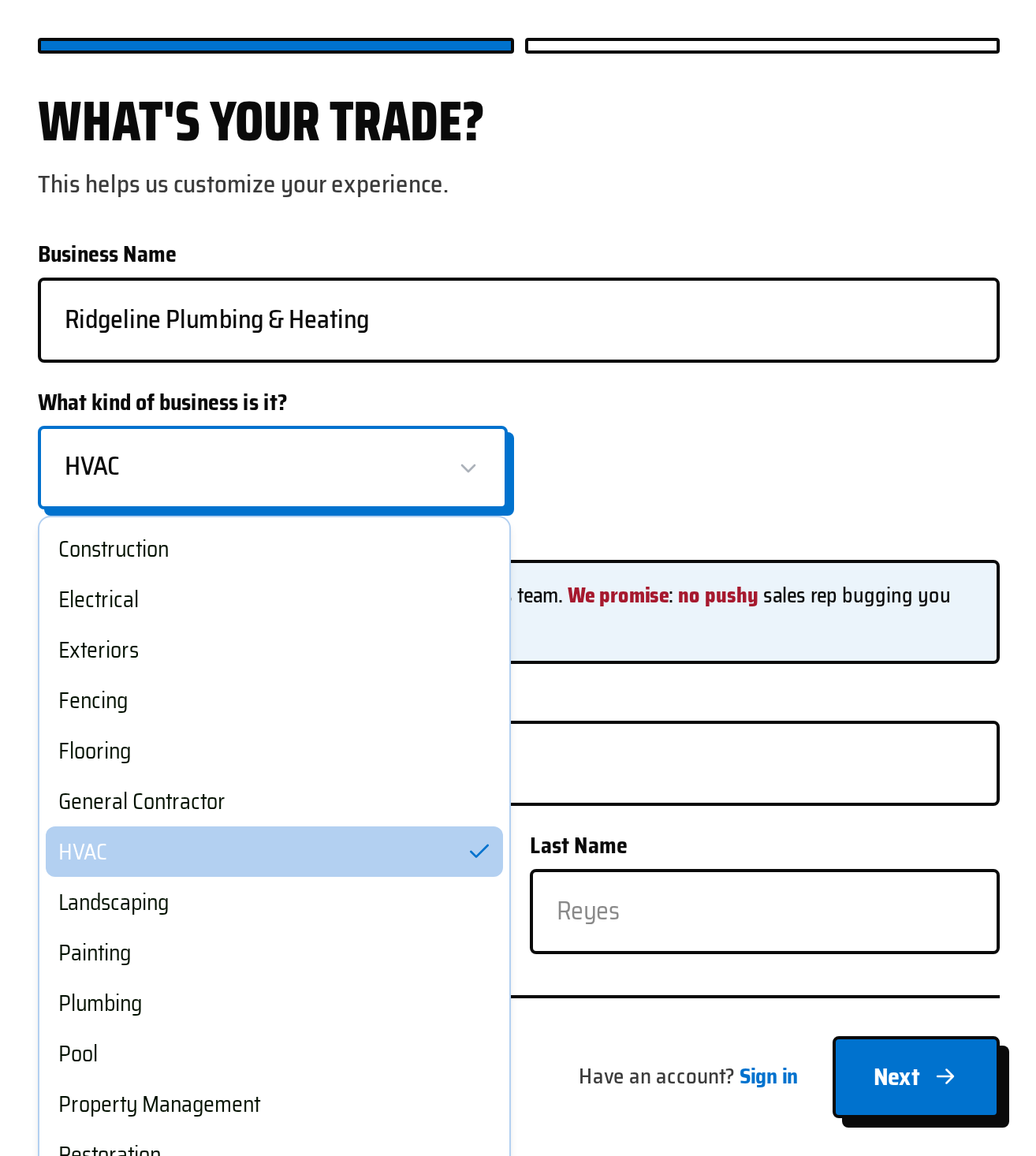
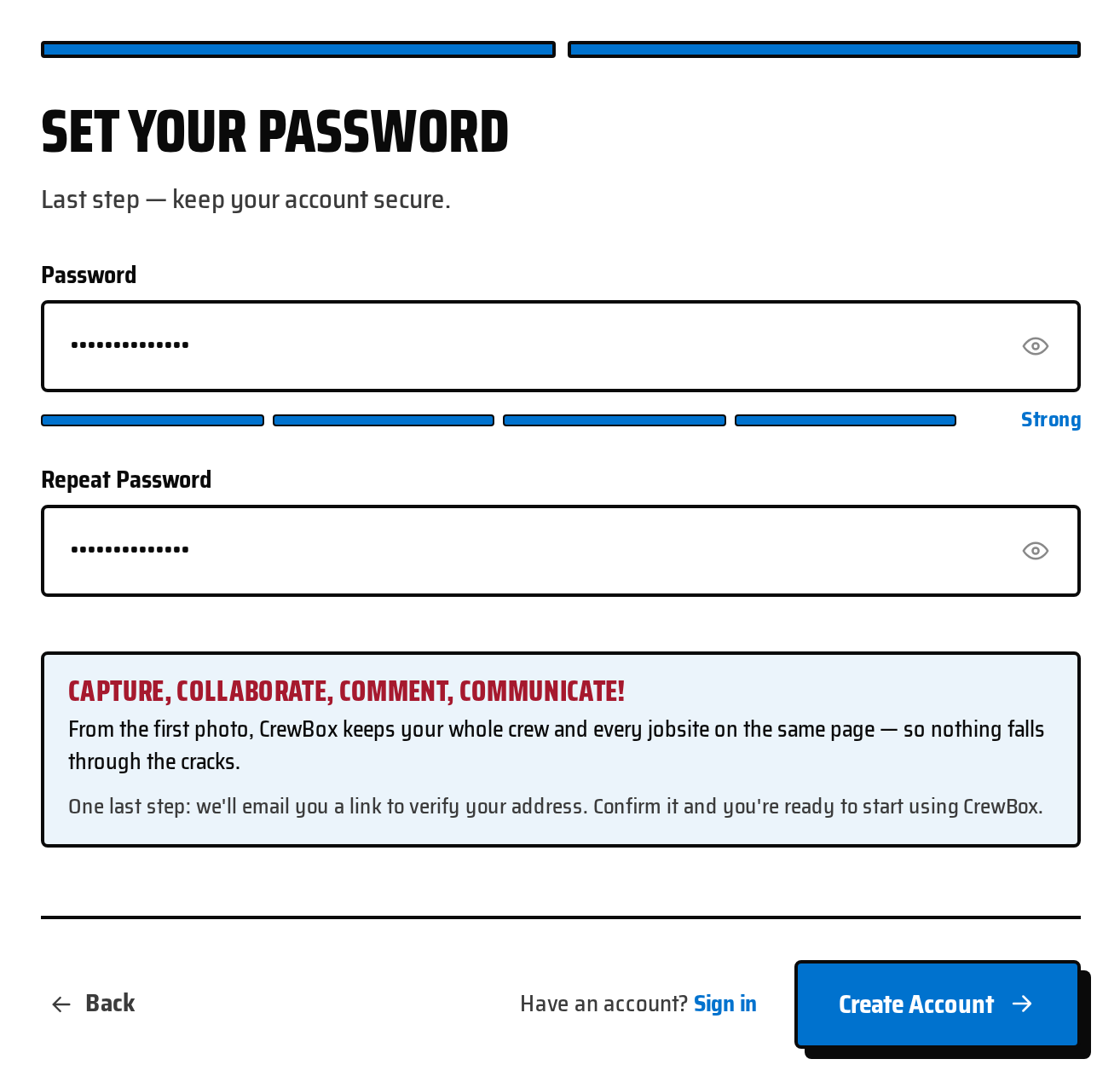
Cuando el registro se completa, se te lleva a la página de Inicio de sesión con un recordatorio de verificar tu correo antes de iniciar sesión. Si el servidor rechaza algo, un cuadro No pudimos crear tu cuenta indica exactamente qué corregir.
Verifica tu correo electrónico
- Abre el correo de verificación que CrewBox te envía y haz clic en el enlace.
- La página verifica automáticamente — verás un indicador de "Verificando tu correo electrónico..." y luego ¡Correo electrónico verificado!
- Haz clic en Ir a inicio de sesión e ingresa con tus nuevas credenciales.
Si la página indica que el enlace ya no es válido o ha caducado, solicita uno nuevo e inténtalo de nuevo.