
Lo que necesitas
- La app CrewBox instalada en tu teléfono Android o iPhone
- Una dirección de correo de trabajo a la que tengas acceso
Pasos
- Abre CrewBox y toca Regístrate al final de la pantalla de inicio de sesión.
- Paso 1 — Tu empresa: escribe el Nombre de la empresa, elige una respuesta en ¿A qué se dedica tu empresa? (CrewBox suele preseleccionar una a partir del nombre — cámbiala si no acertó) y elige el Tamaño del equipo en las tarjetas de opciones. Toca Continuar.
- Paso 2 — Tus datos: escribe tu Nombre, Apellido, Correo electrónico y Número de teléfono. Toca Continuar — si el correo ya está registrado, se te pedirá que inicies sesión.
- Paso 3 — Protege tu cuenta: crea una Contraseña y completa Confirmar contraseña. Un medidor de seguridad y una lista muestran las reglas: 8 caracteres o más con un número, una mayúscula y un carácter especial. Toca Crear cuenta.
- Verás la confirmación Revisa tu correo. Abre el correo de verificación y toca el enlace — en tu teléfono abre CrewBox y muestra Cuenta activada.
- Toca Ir a iniciar sesión (o Volver a iniciar sesión) e inicia sesión con tus nuevas credenciales.
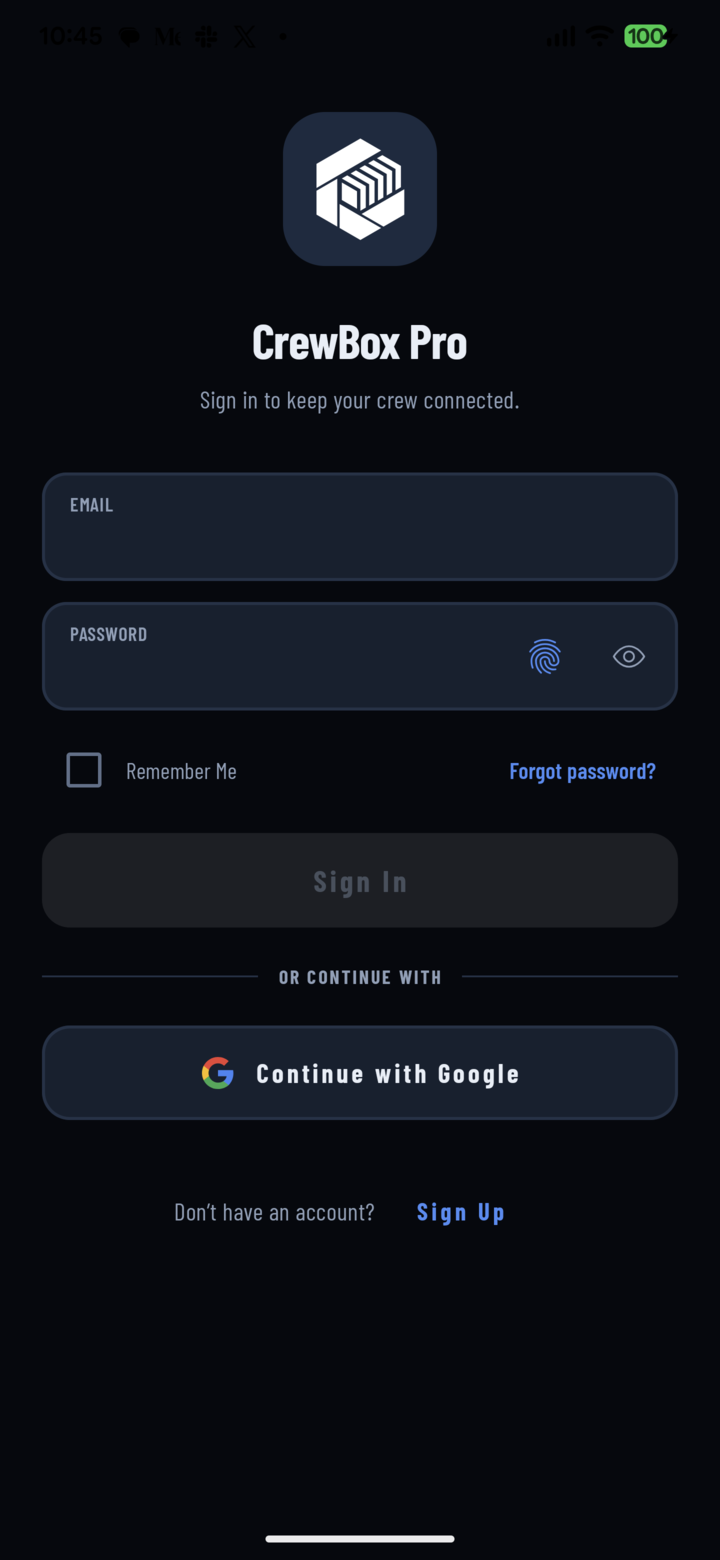
¿Nuevo en CrewBox? Toca Registrarse en la parte inferior de la pantalla de inicio de sesión.
Consejos
- Continuar permanece desactivado hasta completar el paso. Usa Atrás bajo el botón en cualquier paso para corregir respuestas — no se pierde nada.
- Marca Recordarme al iniciar sesión para que tu correo aparezca la próxima vez.
- Tras tu primer inicio de sesión, considera el inicio de sesión biométrico y tu configuración predeterminada, y luego invita a tu equipo.
- En iPhone, el propietario de la cuenta puede ver los planes y suscribirse desde Perfil → CrewBox Pro.
Artículos relacionados
- Iniciar sesión con Google
- Crear tu primer proyecto
- FAQ: Cuentas & Inicio de sesión