
Lo que necesitas
- Una cuenta de Google
- Una cuenta de CrewBox vinculada a ese correo de Google
Pasos
- Abre CrewBox. En la pantalla de inicio de sesión, toca Continuar con Google (bajo O CONTINÚA CON).
- El navegador del teléfono abre la página de inicio de sesión de Google. Elige tu cuenta de Google (o inicia sesión en ella).
- Aprueba el inicio de sesión. El navegador te devuelve directamente a CrewBox.
- Llegas al panel de Inicio con la sesión iniciada.
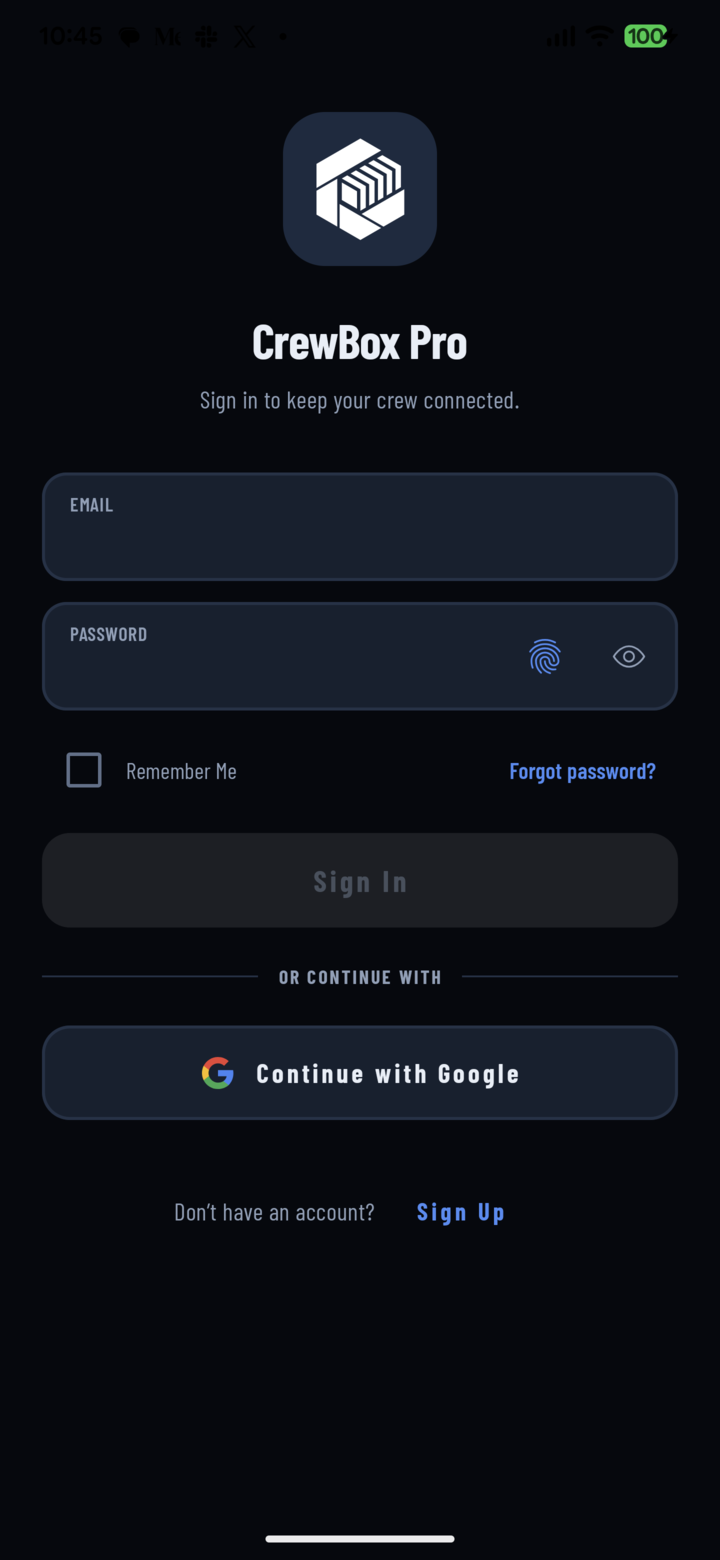
La pantalla de inicio de sesión: toca Continuar con Google debajo del acceso con correo.
Cómo funciona (y por qué es seguro)
CrewBox usa el inicio de sesión para apps nativas recomendado por Google (OAuth 2.0 con PKCE) a través del navegador del sistema. La app nunca ve ni guarda tu contraseña de Google — solo recibe un código de autorización de un solo uso que el servidor de CrewBox intercambia de forma segura.
Solución de problemas
- ¿Se abrió el navegador pero no pasó nada tras aprobar? Vuelve a CrewBox e inténtalo de nuevo — el enlace de inicio de sesión caduca rápido por seguridad.
- ¿Cerraste el navegador sin querer? No pasa nada — vuelves a la pantalla de inicio de sesión; toca Continuar con Google de nuevo.
- ¿Cuenta de Google equivocada? Cierra sesión en CrewBox (Perfil → Cerrar sesión) y repite, eligiendo la cuenta correcta en el navegador.
- El inicio con huella/Face ID usa tu contraseña de CrewBox, así que un inicio de sesión con Google no lo configura (guía).
Artículos relacionados
- Activar el inicio de sesión biométrico
- FAQ: Cuentas & Inicio de sesión