
Choisir une période
- Ouvrez le Tableau de bord.
- En haut de la page, cliquez sur l'une des options de période : Aujourd'hui, 7 derniers jours, 30 derniers jours ou 90 derniers jours.
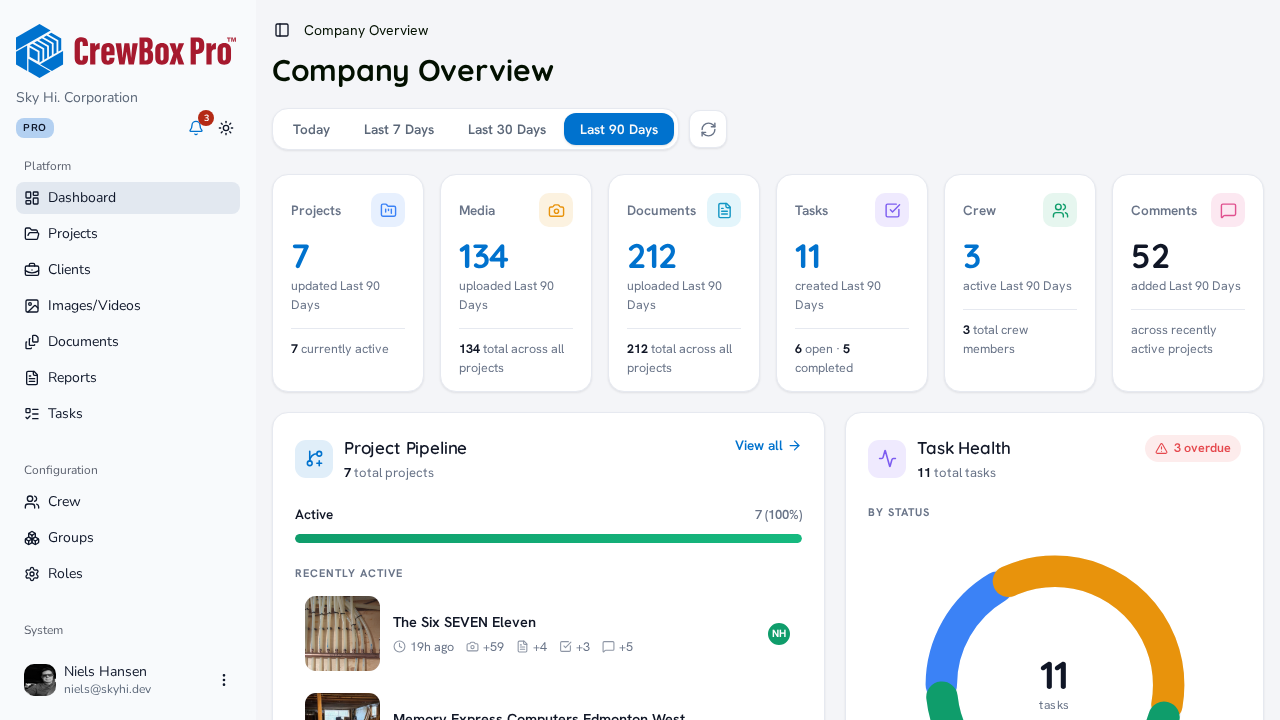
30 derniers jours est la période par défaut à votre arrivée.
Ce qui change
Chaque widget du tableau de bord s'ajuste à la période choisie :
- Cartes KPI — les projets mis à jour, les photos et documents déposés, les tâches créées et les membres d'équipe actifs sont tous comptés sur la période (les petites statistiques en pied de carte restent cumulées depuis le début).
- Pipeline des projets — les icônes d'activité par projet (photos, documents, tâches, commentaires) comptent l'activité de la période.
- Santé des tâches — le pied de widget affiche les tâches créées et terminées sur la période.
- Activité médias et documents — le total principal et le top cinq « Par projet » reflètent les dépôts de la période.
- Vue d'ensemble de l'équipe — les membres sont classés selon leur activité sur la période.
- Échéances à venir — la fenêtre suit votre choix : tâches arrivant à échéance aujourd'hui, ou dans les 7 / 30 / 90 prochains jours, avec le sous-titre mis à jour en conséquence.
Actualiser les données
Cliquez sur le bouton d'actualisation à côté du filtre de période pour recharger toutes les données du tableau de bord à la demande — l'icône tourne pendant le rechargement.