
Ouvrez la boîte de dialogue de tâche
Depuis un projet, cliquez sur Créer une tâche dans la barre d'outils de l'onglet Tâches ou sur Ajouter une tâche dans les actions rapides de la barre latérale du projet. (Si le projet n'a encore aucune tâche, un écran vide Créer la première tâche vous met le pied à l'étrier.)
La même boîte de dialogue sert partout où une tâche peut être créée : l'onglet du projet, le tableau global, les échéances du tableau de bord, la visionneuse de photos, la visionneuse de documents et les actions groupées.
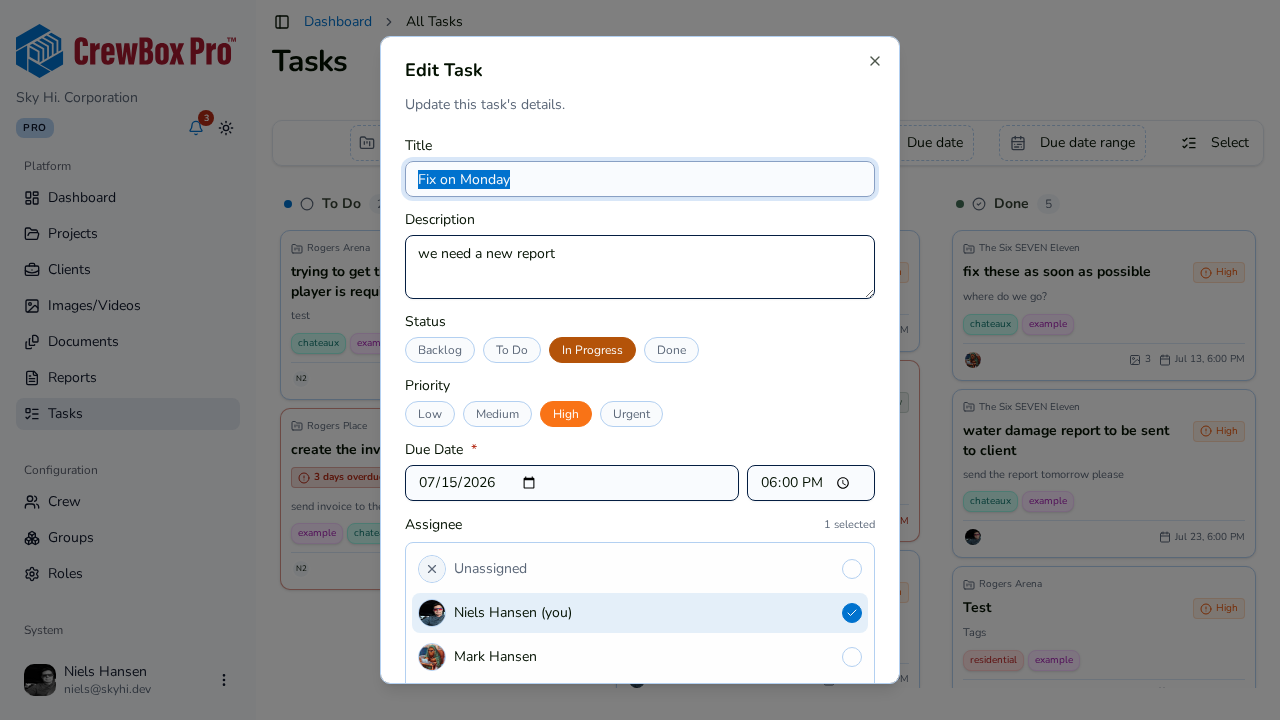
Renseignez la tâche
- Titre — obligatoire. Ajoutez une description si le titre a besoin de renfort.
- Statut — choisissez une pastille : Backlog / À faire / En cours / Terminé.
- Priorité — choisissez une pastille : Basse / Moyenne / Haute / Urgente.
- Date et heure d'échéance — obligatoires ; le tableau et les vues d'échéances en dépendent.
- Responsable — un sélecteur à responsable unique listant d'abord l'équipe du projet, puis tous les opérateurs, plus « Non attribué ». Vous apparaissez comme « (vous) ».
- Étiquettes — appliquez-les via le sélecteur d'étiquettes et le gestionnaire d'étiquettes.
- Enregistrez. La carte apparaît dans la colonne Kanban correspondante.
Pièces jointes
Les tâches créées à partir de photos, de documents ou de marqueurs de plan arrivent avec ces éléments déjà joints :
- Les photos jointes s'affichent sous forme de grille de vignettes ; chacune ouvre la visionneuse de photos.
- Les documents joints sont listés avec des liens vers la visionneuse de documents.
- En mode édition, chaque pièce jointe peut être détachée — une confirmation précise que l'élément lui-même n'est pas supprimé.