
Les trois colonnes
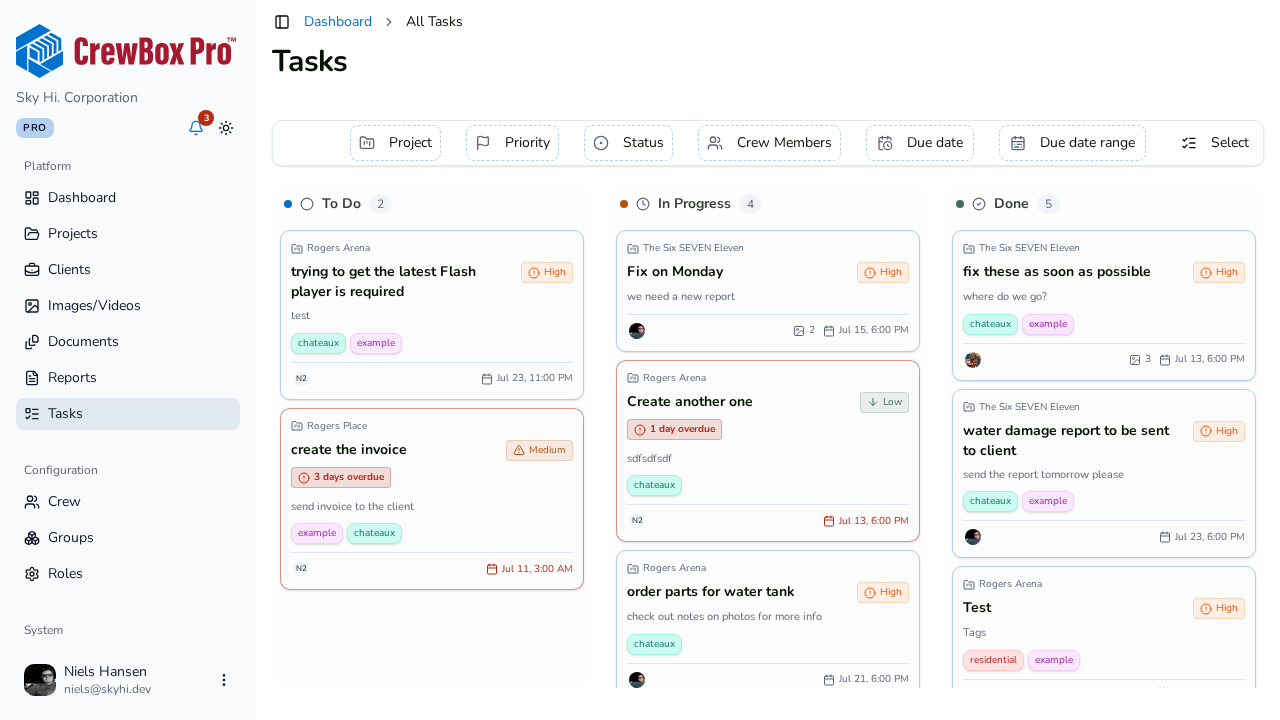
Le tableau comporte trois colonnes — À faire · En cours · Terminé — chacune avec un point d'en-tête coloré, une pastille de comptage et un espace réservé lorsqu'elle est vide. Les tâches au statut Backlog apparaissent sous À faire.
Déplacer le travail par glisser-déposer
- Cliquez sur une carte de tâche et maintenez le clic.
- Faites-la glisser vers la colonne correspondant à son nouveau statut — un aperçu flottant suit votre curseur.
- Déposez-la. Le changement de statut s'applique de manière optimiste (instantanément) ; si l'enregistrement échoue, la carte revient en arrière avec une notification.
Lire une carte de tâche
Chaque carte concentre l'essentiel :
- Le nom du projet (sur le tableau global).
- Le titre et un aperçu de la description.
- Le badge de priorité — Basse / Moyenne / Haute / Urgente, chacune avec une icône et une couleur distinctes.
- Un badge rouge « N jours de retard » en cas de retard — les cartes en retard reçoivent aussi une bordure rouge.
- Jusqu'à quatre étiquettes.
- Les avatars des personnes assignées (jusqu'à 3 plus un indicateur de dépassement, avec infobulles de noms ; « Non assignée » si vide).
- Les nombres de photos et de documents joints.
- La date et l'heure d'échéance — en rouge en cas de retard.
Ouvrir une tâche
Cliquez sur une carte pour l'ouvrir dans la boîte de dialogue d'édition de tâche et la modifier entièrement.
Où se trouve le tableau
Le même tableau apparaît dans l'onglet Tâches de chaque projet et sur la page globale Tâches couvrant toute l'entreprise.