
Étapes
1. Sélectionnez les photos
Dans l'onglet Photos, cliquez sur Sélectionner, puis cochez les photos (et vidéos) qui documentent le problème.
2. Décidez : tâche existante ou nouvelle tâche ?
Le menu Actions propose deux voies :
- Associer à une tâche — lier la sélection à une tâche qui existe déjà
- Créer une nouvelle tâche — démarrer une toute nouvelle tâche avec les médias déjà joints
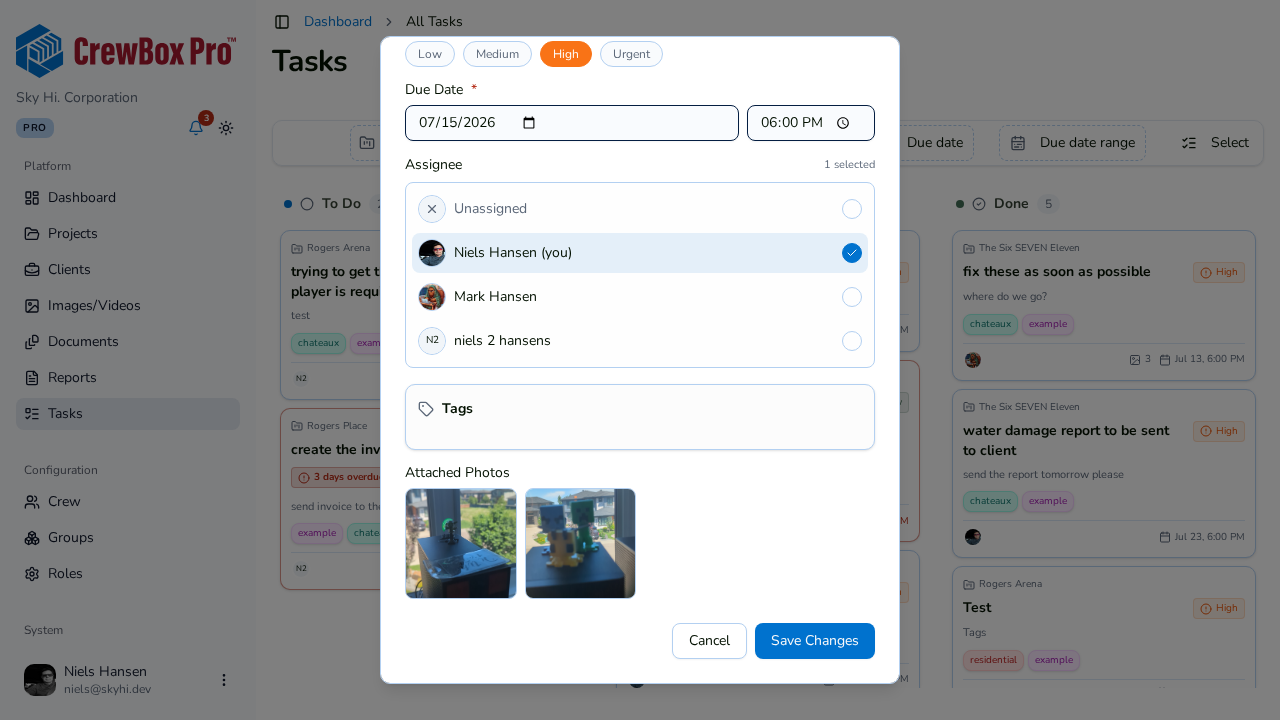
3a. Associer à une tâche existante
Choisissez Associer à une tâche, sélectionnez la tâche et confirmez. La sélection y est liée.
3b. Ou créez une nouvelle tâche
Choisissez Créer une nouvelle tâche. La boîte de dialogue de création de tâche s'ouvre avec vos médias sélectionnés déjà joints — il ne reste qu'à renseigner le titre, le responsable et les détails.
4. Vérifiez depuis la photo
Ouvrez n'importe laquelle des photos dans la visionneuse — son accordéon Tâches liées affiche désormais la tâche, et un clic dessus ouvre l'éditeur de tâche.
Astuces
- Depuis une photo unique, l'action rapide Créer une tâche de la visionneuse fait la même chose pour une seule photo — elle ouvre la création de tâche avec cette photo déjà jointe.