
Créer une tâche avec les éléments déjà joints
Les tâches créées à partir de photos, de documents ou de repères de plan arrivent avec ces éléments déjà joints :
- Depuis une photo — cliquez sur Créer une tâche dans les actions rapides de la visionneuse de photos ; la photo est jointe d'office.
- Depuis une sélection de photos — en mode Sélection, choisissez des photos et cliquez sur Créer une nouvelle tâche (jointes d'office) ou sur Associer à une tâche pour les ajouter à une tâche existante.
- Depuis un document — cliquez sur Créer une tâche depuis le document dans la barre latérale de la visionneuse de documents, ou sur Créer une tâche dans le menu de la carte du document.
- Depuis une sélection de documents — le mode Sélection propose Associer à une tâche et Créer une nouvelle tâche (documents joints d'office ; la sélection doit rester au sein d'un même projet).
- Depuis un repère de plan — cliquez sur Créer une tâche pour le repère sur la carte de survol du repère ; la tâche est prénommée et liée à cet emplacement.
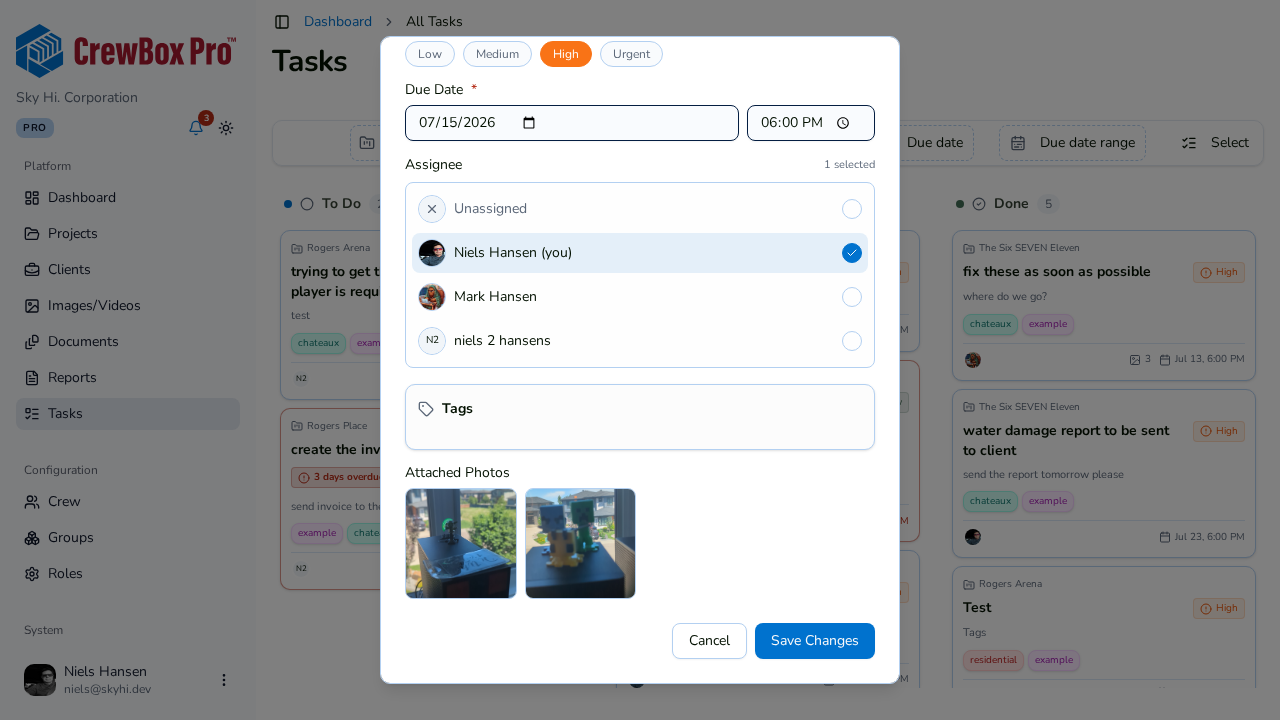
Voir les pièces jointes sur la tâche
- La carte de tâche sur le tableau Kanban affiche le nombre de photos et de documents joints.
- Dans la boîte de dialogue d'édition de la tâche, les photos jointes apparaissent sous forme de grille de vignettes — cliquez sur l'une d'elles pour ouvrir la visionneuse de photos. Les documents joints sont listés avec des liens vers la visionneuse de documents.
Retirer une pièce jointe
En mode édition de la boîte de dialogue de la tâche, chaque pièce jointe peut être dissociée. Une confirmation précise que la photo ou le document lui-même n'est pas supprimé — seul son lien avec la tâche l'est.