
Depuis la visionneuse de documents
- Ouvrez le document dans la visionneuse plein écran.
- Dans la barre latérale, cliquez sur Créer une tâche à partir du document.
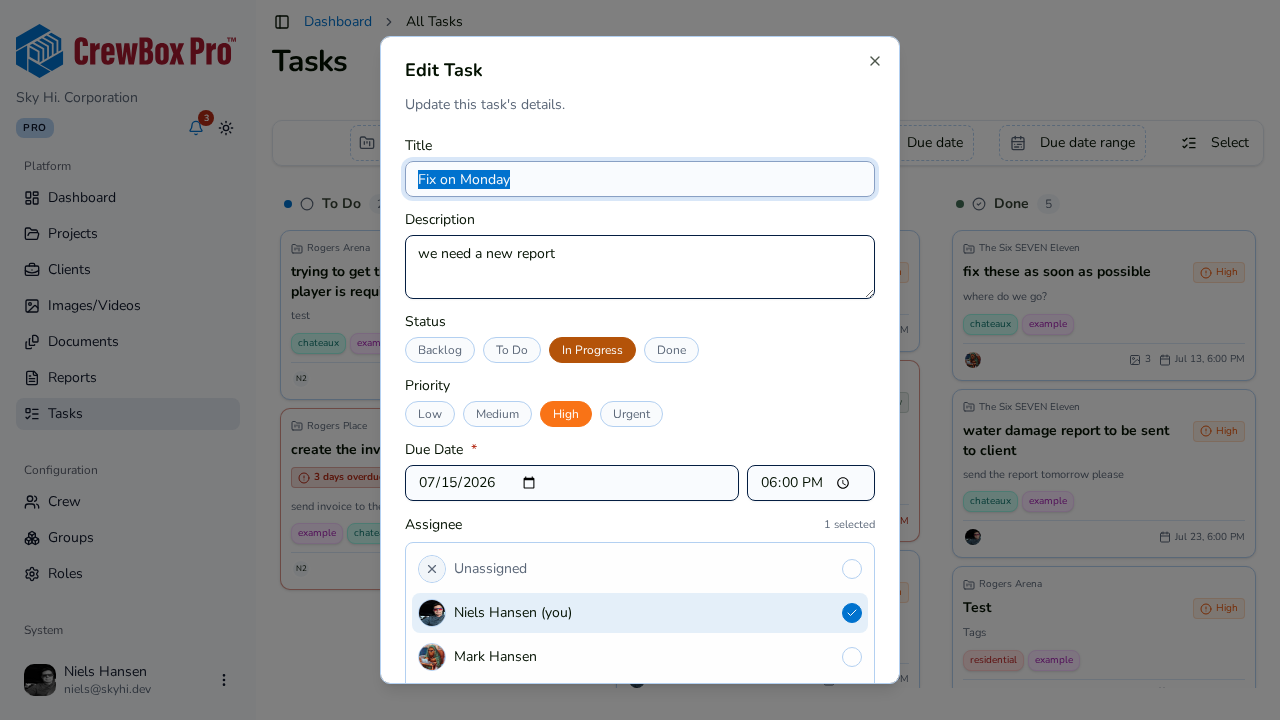
- La boîte de dialogue de tâche s'ouvre avec le document déjà joint — complétez le reste :
- Titre (obligatoire) et description.
- Pastilles de statut et de priorité.
- Date et heure d'échéance (obligatoires).
- Un responsable via le sélecteur d'équipe.
- Des étiquettes, si vous en utilisez.
- Enregistrez la tâche. Elle arrive sur le tableau Kanban du projet avec le document lié.
Depuis la carte du document
Vous pouvez aussi cliquer sur Créer une tâche dans le menu d'actions d'un document, dans l'onglet Documents — même boîte de dialogue, même document déjà joint.
Depuis une sélection
En mode Sélection, choisissez un ou plusieurs documents et cliquez sur Créer une nouvelle tâche pour joindre toute la sélection à une nouvelle tâche. La sélection doit rester dans un seul projet.
Ce que le lien vous apporte
- La carte du document affiche un compteur de tâches liées.
- L'accordéon Tâches liées de la barre latérale de la visionneuse liste chaque tâche à laquelle le fichier est joint.
- Toute personne qui ouvre la tâche peut accéder à la visionneuse de documents depuis les pièces jointes de la tâche.