
Définir la date et l'heure d'échéance
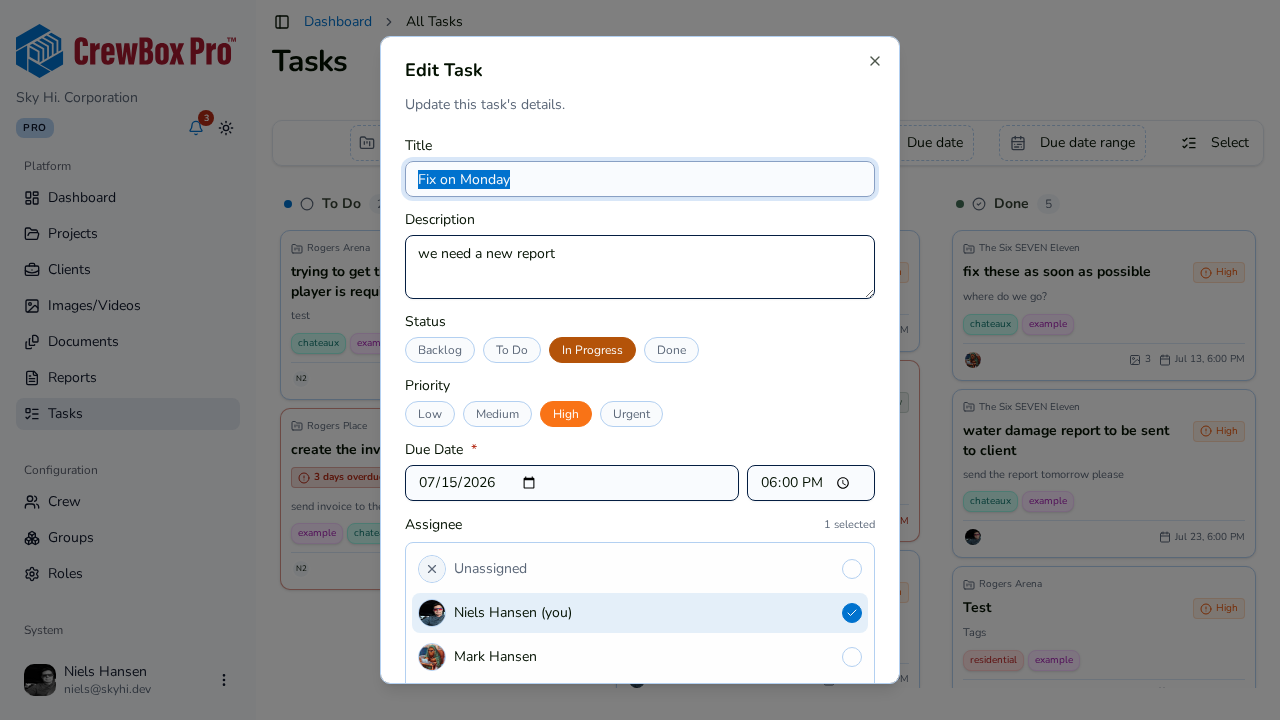
- Ouvrez la tâche dans la boîte de dialogue d'édition de tâche (cliquez sur sa carte, ou définissez la date au moment de la création).
- Définissez la date et l'heure d'échéance — les deux sont obligatoires ; le tableau et les vues d'échéances en dépendent.
- Enregistrez.
Comment les tâches en retard se signalent
Une fois l'échéance dépassée, le tableau la rend difficile à manquer :
- Un badge rouge « En retard de N jours » apparaît sur la carte.
- La carte reçoit une bordure rouge.
- La date/heure d'échéance de la carte passe en rouge.
- Le widget Santé des tâches du tableau de bord affiche une pastille rouge « N en retard » lorsqu'il existe des tâches en retard.
Filtrer par échéance
Le tableau du projet comme la page globale des Tâches proposent des filtres d'échéance :
- Préréglage d'échéance — Toutes / En retard / Aujourd'hui / Cette semaine / Ce mois-ci.
- Plage d'échéances — une fenêtre personnalisée.
Suivre les échéances depuis le tableau de bord
Le widget Échéances à venir du tableau de bord liste les tâches arrivant à échéance dans la période sélectionnée, chacune avec une pastille d'échéance (« Aujourd'hui », « Demain » ou la date — en rouge quand l'échéance tombe aujourd'hui), une pastille de priorité et les avatars des personnes assignées. Cliquer sur une échéance ouvre la tâche dans la boîte de dialogue d'édition, directement depuis le tableau de bord.
La barre latérale du projet conserve aussi un accordéon de tâches À venir et en retard — les cinq premières, les tâches en retard d'abord.